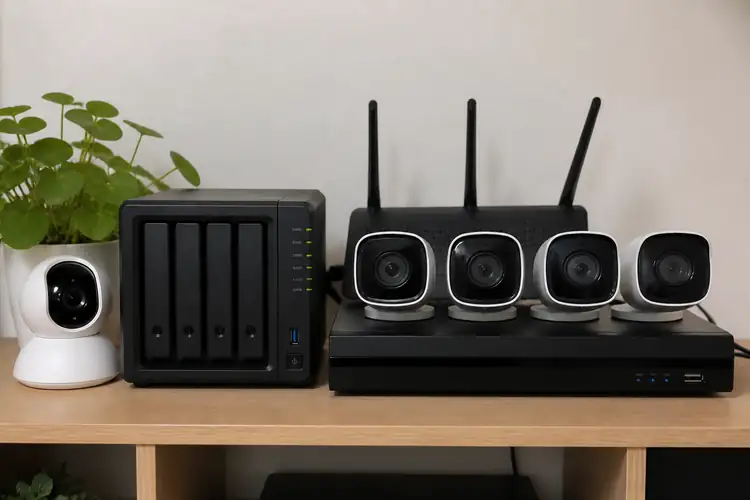

Je hebt vast wel eens gedacht: waarom zou ik een dure losse NVR kopen als ik een perfectly goede PC of laptop heb staan?
▶Inhoudsopgave
Die gedachte is slim. Met Blue Iris software tover je een bestaande Windows-computer om tot een krachtige en betaalbare Network Video Recorder.
Je bespaart geld, je houdt controle en je kunt veel meer dan een standaard apparaatje uit de doos kan. Laten we eens kijken hoe je dit voor elkaar krijgt.
Wat is een PC als NVR precies?
Een NVR, oftewel Network Video Recorder, is het hart van je camerasysteem. Het is de plek waar alle beelden van je IP camera's samenkomen, worden opgeslagen en waar je ze terug kunt kijken.
Blue Iris is software die je op je Windows PC installeert. Deze software neemt de functie van die losse NVR over.
In plaats van een kastje met een harde schijf, gebruik je de rekenkracht en opslag van je eigen computer. Waarom is dit belangrijk? Omdat het flexibiliteit geeft.
Je bent niet gebonden aan de beperkte interface van een fabrikant. Je kunt Blue Iris precies zo instellen als jij wilt. Bovendien is het vaak goedkoper. Een krachtige NVR met 8 kanalen kost al snel €400 tot €600.
Een bestaande PC of een tweedehands exemplaar heb je misschien al. De software kost ongeveer €55 (eenmalig).
Dat is een schijntje voor wat je krijgt. Het werkt simpel: je sluit je beveiligingscamera's aan op je netwerk (via Wi-Fi of een kabel).
Blue Iris op je PC ziet deze camera's en begint met opnemen. De beelden worden opgeslagen op de harde schijf van je PC. Je kunt via een app op je telefoon of een webbrowser altijd en overal meekijken. Het enige wat je nodig hebt is die PC en de software.
De kern van de zaak: hardware en installatie
Een PC als NVR gebruiken klinkt ingewikkeld, maar het valt reuze mee.
Je hebt niet de allernieuwste gaming-pc nodig. Een redelijke processor (CPU) is wel cruciaal. Blue Iris verwerkt video in de processor.
Een Intel Core i5 (van de 7e generatie of nieuwer) of een AMD Ryzen 5 is een goede start. Zorg dat je minimaal 8 GB RAM hebt, maar 16 GB is beter voor stabielere prestaties.
De opslag is je prioriteit. Video vreet ruimte. Een 4K camera die constant opneemt, schrijft al snel 20 tot 30 GB per dag.
Reken uit hoeveel camera's je hebt en hoe lang je beelden wilt bewaren. Een veilige keuze is een aparte harde schijf van minimaal 2 TB tot 4 TB. Gebruik een snelle SSD voor het besturingssysteem en Blue Iris zelf, en een grotere mechanische harde schijf (of NAS-schijf) voor de video-opslag. De installatie van de hardware is eenvoudig.
Zorg dat je PC verbonden is met hetzelfde netwerk als je camera's. Gebruik bij voorkeur een vaste internetkabel (LAN) naar je PC.
Wi-Fi werkt, maar een bekabelde verbinding is stabieler en veiliger. Als je PoE (Power over Ethernet) camera's gebruikt, sluit je die aan op een PoE-switch. Die switch sluit je aan op je router. Je PC sluit je ook aan op die router. Klaar.
Blue Iris inrichten: stap voor stap
Nadat je Blue Iris hebt geïnstalleerd, begint het echte werk. De software is krachtig, maar de interface kan overweldigend zijn.
We doen het rustig aan. Eerst voeg je je camera toe. Klik op 'Add new camera'.
Blue Iris scant je netwerk en vindt waarschijnlijk je ONVIF-compatibele camera's (een standaard waardoor merken als Hikvision, Dahua en Reolink samenwerken).
Je vult je inloggegevens in en je bent klaar voor de basis. De volgende stap is opslag instellen. Ga naar 'Recording' tabblad bij je camera.
Kies voor 'Continuous' (doorlopend) of 'Motion' (alleen bij beweging). Voor de meeste particulieren is 'Motion' het beste om ruimte te besparen.
Je kunt hier ook aangeven hoe lang beelden bewaard moeten blijven voordat ze automatisch worden gewist (bijv. 7 dagen). Dit heet 'Cleanup'.
Het echte krachtige van Blue Iris zit in de 'Trigger' en 'Alert' opties. Dit is waar bewegingsdetectie tot leven komt. In plaats van elke pixel te analyseren (wat veel CPU kost), gebruik je 'Substream'. Dit is een lage-resolutie versie van je beeld die constant draait.
Als er beweging is, schakelt Blue Iris over naar de hoge-resolutie opname en stuurt je een alert. Je kunt aangeven dat je een e-mail krijgt met een screenshot, of een notificatie op je telefoon via de Blue Iris app.
Let op: Zorg dat je bewegingsdetectie fijn afstelt. Een straat of zwaaiende boom zorgt voor vals alarm. Teken zones uit waar beweging mag tellen (bijv. alleen je oprit) en sluit zones uit (bijv. de openbare weg).
Prijsindicatie en varianten
De kosten voor een Blue Iris oplossing hangen volledig af van wat je al hebt. De software zelf kost €55 (eenmalig).
Daarbovenop komen de kosten voor je PC en de camera's. Laten we drie scenario's bekijken. Scenario 1: Budget (Gebruik bestaande PC)
Je hebt een oude PC met een i5 processor en 8GB RAM. Je koopt een extra harde schijf van 2TB (€60).
Je camera's zijn van een merk als Reolink of Tapo (vanaf €50 per stuk).
Totale extra kosten: rond de €150 - €200. Dit is perfect voor 2 à 3 camera's rond een woning. Scenario 2: Middenklasse (Nieuwe Mini-PC)
Je koopt een compacte Mini-PC (bijv. Beelink of Intel NUC) met een i5 processor en 16GB RAM (€400 - €500). Je voegt een 4TB NAS harde schijf toe (€100).
Je kiest voor professionelere camera's zoals Hikvision of Dahua (€100 - €150 per stuk). Dit is ideaal voor een MKB-winkel of een groter huis met 4 tot 8 camera's.
Totale investering: €1000 - €1500 inclusief camera's. Scenario 3: High-End (Bestaande Gaming PC)
Je hebt een krachtige PC met een i7/i9 processor en 32GB RAM. Je gebruikt deze voor Blue Iris én je dagelijkse werk/gamen. Je koopt een dedicated 6TB harde schijf voor opslag (€150).
Je investeert in 4K ColorVu camera's van Hikvision (rond €200 per stuk) voor haarscherp beeld, ook 's nachts.
De softwarekosten zijn hier verwaarloosbaar ten opzichte van de hardware. Dit systeem is extreem stabiel en kan 16+ camera's aan. Vergelijk dit met een losse NVR.
Een degelijke 8-kanaals Hikvision NVR kost al snel €350, exclusief harde schijf. De PC-oplossing wint op flexibiliteit en prijs-kwaliteit, mits je de hardware al hebt.
Praktische tips voor een stabiel systeem
Een PC als NVR is geweldig, maar het is een computer. Computers kunnen crashes of updates.
Je wilt niet dat je beveiliging uitvalt omdat Windows een update aan het installeren is. Schakel automatische updates uit voor de PC. Plan onderhoud in, bijvoorbeeld eens per maand, waarbij je de PC even herstart.
Beveilig je netwerk. Een PC die 24/7 draait en verbonden is met het internet is een doelwit.
Zorg voor een sterk wachtwoord op je Windows account. Gebruik geen standaard wachtwoorden op je camera's.
Open poorten op je router voor externe toegang zijn vaak niet nodig meer; Blue Iris maakt gebruik van een veilige verbinding via hun eigen servers of een VPN. Dit voorkomt dat hackers je camera's zien. Denk aan de privacy en de wet. In Nederland mag je je eigen eigendom filmen, maar je moet het proportionaliteitsbeginsel respecteren.
Richt je camera zo in dat je alleen je eigen terrein filmt. Film geen openbare weg of de tuin van de buren zonder noodzaak.
Raadpleeg de website van de Autoriteit Persoonsgegevens (AP) voor de exacte regels. Dit is geen juridisch advies, maar een richtlijn voor goed burgerschap. Overweeg professionele hulp. Als je niet technisch bent aangelegd, of als je een complex systeem wilt voor je bedrijf, is een installateur een slimme investering.
Een professional zorgt dat de kabels netjes liggen, de camera's op de juiste hoek staan en de software optimaal is ingesteld.
Dit bespaart je tijd en zorgt voor een betrouwbaar systeem dat goed werkt als het er echt op aankomt.