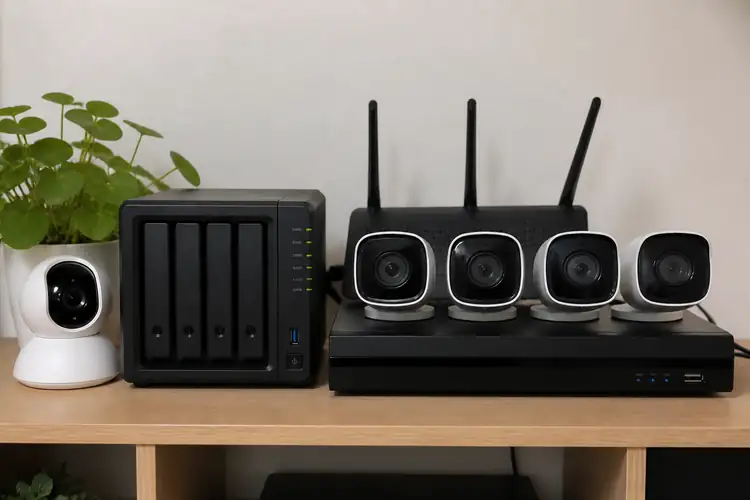

Een NVR is het hart van je beveiligingscamera systeem. Zonder een NVR (Network Video Recorder) heb je alleen live-beeld, maar geen opname.
▶Inhoudsopgave
- Wat heb je nodig voordat je begint?
- Stap 1: De NVR aansluiten en initialiseren
- Stap 2: Camera’s plaatsen en aansluiten
- Stap 3: Netwerk en externe toegang instellen
- Stap 4: Configuratie van opname en bewegingsdetectie
- Veelgemaakte fouten en hoe je ze oplost
- Verificatie-checklist
- Wetgeving en Privacy (AVG)
- Merkkeuze en technologie
- Wanneer schakel je een professional in?
Je kunt niets terugkijken als er iets gebeurt. Dat is een beetje alsof je een auto hebt zonder dashboard camera: je ziet de weg, maar je hebt geen bewijs bij een ongeluk. In deze gids leg ik je precies uit wat een NVR is, hoe het werkt, en hoe je het opzet. We doen dit stap-voor-stap, zodat jij morgen nog een systeem kunt installeren dat werkt. We focussen op het MKB en particuliere woningen, want dat is waar de meeste mensen behoefte aan hebben.
Wat heb je nodig voordat je begint?
Voordat je de NVR uit de doos haalt, moet je zorgen dat je de juiste spullen bij elkaar hebt. Een NVR is namelijk geen los apparaat; het is een onderdeel van een netwerk.
- Een NVR: kies voor minimaal 8 kanalen (poorten) als particulier, en 16 kanalen voor MKB. Prijzen liggen tussen €150 en €600, afhankelijk van het merk en het aantal kanalen.
- IP camera’s: minimaal 2MP (Full HD) voor binnen, 4MP of 4K voor buiten. Kies voor PoE (Power over Ethernet) om kabels te besparen.
- Een PoE switch (indien je NVR geen PoE ondersteunt). Een 8-poorts switch kost ongeveer €60.
- Netwerkkabels (Cat5e of Cat6): trek kabels van minimaal 20 meter per camera.
- Een monitor (HDMI of VGA) en een muis: nodig voor de eerste installatie.
- Een internetrouter (modem): voor de verbinding met het web.
- Opslag: een harde schijf (SATA) van minimaal 2TB voor 1 week opname bij 4 camera’s.
Je moet denken aan de volgende materialen. Let op: je hebt geen computer nodig voor de basisopname.
De NVR doet het werk zelf. Wel heb je een internetverbinding nodig voor de app op je telefoon.
Stap 1: De NVR aansluiten en initialiseren
De eerste stap is het fysiek aansluiten van de NVR. Dit is de basis.
- Sluit de NVR aan op de stroomvoorziening. Gebruik de meegeleverde voeding. Doe dit in een ruimte die droog is en niet te warm (max 40 graden).
- Sluit de NVR aan op de monitor via een HDMI-kabel. Gebruik een muis om te navigeren.
- Sluit de NVR aan op je internetrouter met een netwerkkabel. Dit is essentieel voor de app en externe toegang.
- Start de NVR op. Het duurt ongeveer 1 tot 2 minuten voordat het startscherm verschijnt.
- Volg de installatiewizard. Stel een sterk wachtwoord in (minimaal 12 tekens, combinatie van letters en cijfers). Dit is je eerste beveiligingslaag.
- Formatteer de harde schijf. Ga naar Menu > Opslag > Schijfbeheer en klik op “Initialiseren”. Dit duurt ongeveer 5 minuten.
- Stel het netwerk in. Ga naar Netwerk > TCP/IP. Zorg dat de NVR een IP-adres krijgt via DHCP (meestal automatisch).
Als dit niet goed zit, werkt je hele systeem niet. We doen dit rustig en systematisch. Tijdsindicatie: 20 tot 30 minuten. Veelgemaakte fouten: Vergeten de harde schijf te formatteren (geen opname mogelijk), of een te zwak wachtwoord kiezen (beveiligingsrisico). Ook: verkeerde HDMI-poort gebruiken (sommige monitoren hebben meerdere inputs).
Stap 2: Camera’s plaatsen en aansluiten
Nu de NVR draait, is het tijd voor de camera’s. Dit is het meest visuele deel.
Je wilt weten waar je ze moet hangen en hoe je ze aansluit.
- Kies de locatie: Voordeur, achtertuin, garage, winkelruimte. Zorg dat je geen openbare weg filmt (AVG-wetgeving). Focus op je eigen eigendom.
- Boor gaten voor de kabels. Gebruik een boormachine met een 8mm boor. Zorg voor een waterdichte doorvoer (kabeldoorvoerdoosje).
- Trek de Cat6 kabel van de camera naar de NVR of PoE switch. Maximaal 100 meter per kabel (langer? Gebruik een versterker).
- Sluit de kabel aan op de PoE-poort van de NVR (of switch). De camera krijgt nu automatisch stroom.
- Configureer de camera in de NVR. Ga naar Camera Management > Zoek apparaat. Klik op “Toevoegen”.
- Stel de beeldkwaliteit in: 4MP of 1080p, 25 fps. Zet “WDR” (Wide Dynamic Range) aan bij tegenlicht.
- Test het beeld: Loop voor de camera. Zie je beweging? Is het beeld scherp?
We doen dit met PoE, wat het leven makkelijker maakt. Plaatsing: Hang camera’s op 2,5 tot 3 meter hoog. Richt ze niet direct op fel licht (zoals een straatlantaarn) om overbelichting te voorkomen. Gebruik een bullet camera voor buiten (goede zichtbaarheid) en een dome camera binnen (discreet). Tijdsindicatie: 1 tot 2 uur (afhankelijk van het aantal camera’s en de bekabeling). Veelgemaakte fouten: Kabels te strak spannen (breukgevaar), vergeten waterdichte afdekkingen te plaatsen (corrosie), of camera’s te hoog hangen (gezichten niet herkenbaar).
Stap 3: Netwerk en externe toegang instellen
Je wilt je beelden bekijken als je niet thuis bent. Dit doen we via een app op je telefoon.
- Download de app van de fabrikant (bijv. Hikvision: Hik-Connect, Dahua: DMSS, Reolink: Reolink App). Zoek in de App Store of Google Play.
- Maak een account aan. Gebruik een e-mailadres dat je regelmatig checkt.
- Scan de QR-code op de NVR. Deze vind je in het menu onder Netwerk > P2P. De app koppelt de NVR automatisch.
- Stel push-meldingen in: Ga naar Alarm > Bewegingsdetectie. Zet “Push notificatie” aan. Kies “Gevoeligheid: Medium”.
- Test de verbinding: Zet WiFi uit op je telefoon (gebruik 4G) en open de app. Zie je de beelden?
- Beveilig het netwerk: Wijzig het standaardwachtwoord van de NVR. Gebruik WPA2-encryptie op je router.
- Stel de opname in: Kies voor “Motion Detection” (alleen opnemen bij beweging) om opslag te besparen. Of 24/7 opname voor MKB.
We gebruiken de P2P-functie (Peer-to-Peer) van de NVR, wat het makkelijk maakt.
Tijdsindicatie: 30 tot 45 minuten. Veelgemaakte fouten: Vergeten de firewall poorten open te zetten (soms nodig voor oude modellen), of een zwak wachtwoord voor de app gebruiken. Ook: te hoge gevoeligheid van bewegingsdetectie leidt tot valse alarms (bladeren die bewegen).
Stap 4: Configuratie van opname en bewegingsdetectie
Nu alles draait, is het tijd om je opname strategisch in te stellen.
- Bewegingsdetectie: Ga naar Alarm > Detectiegebied. Teken zones rond de deur of poort. Zet “Gevoeligheid” op 60% en “Drempel” op 2.
- Schema’s: Stel in dat de camera’s alleen ’s nachts opnemen (20:00 - 06:00) of 24/7. Voor MKB is 24/7 aan te raden.
- Overbewaking: Koppel camera’s aan elkaar. Als camera 1 beweging ziet, start camera 2 ook met opnemen.
- Opslagbeheer: Een 4TB schijf gaat ongeveer 14 dagen mee bij 4 camera’s (4MP, opname bij beweging). Overschrijf oude beelden automatisch na 14 dagen.
- Beeldscherminstellingen: Zet “Privacy Masking” aan om delen van het beeld af te schermen (bijv. de buren).
- Test de opname: Loop voor de camera. Check de app of de clip is opgeslagen.
- Backup: Maak een USB-backup van belangrijke beelden. Ga naar Playback > Export.
Je wilt niet dagenlang beelden terugkijken, maar direct de juiste clip vinden. Tijdsindicatie: 20 tot 30 minuten. Veelgemaakte fouten: Geen ruimte vrijmaken op de schijf (opnames stoppen), of vergeten de tijdzone in te stellen (verkeerde tijdstempel).
Veelgemaakte fouten en hoe je ze oplost
Ik zie vaak dezelfde fouten terugkomen bij installaties. Hier zijn de meest voorkomende problemen en hoe je ze oplost.
- Geen beeld op de app: Controleer of de NVR verbonden is met het internet. Check de poorten (TCP 8000, HTTP 80).
- Ruis of strepen op het beeld: Gebruik Cat6 kabels en vermijd stroomkabels in dezelfde buis. Max afstand 100 meter.
- Camera valt steeds uit: Te weinig stroom op de PoE switch. Upgrade naar een 30W PoE switch per camera.
- Geen opname bij beweging: Zet de gevoeligheid hoger of controleer de detectiezone.
- Privacy issues: Richt camera’s nooit op openbare weg of buren. Gebruik privacy masking.
Verificatie-checklist
Voordat je klaar bent, loop je deze lijst af. Zo weet je zeker dat alles werkt.
- Is de NVR geformatteerd en heeft deze een vaste tijd?
- Zijn alle camera’s toegevoegd en geven ze beeld?
- Werkt de app op je telefoon via 4G?
- Zijn de meldingen (push) ingeschakeld?
- Is het wachtwoord sterk (min 12 tekens)?
- Zijn de camera’s waterdicht afgewerkt?
- Is de opname-schijf leeg genoeg?
- Voldoet het systeem aan de AVG? (Eigen eigendom, geen openbare weg)
Wetgeving en Privacy (AVG)
Als je beveiligingscamera’s installeert, moet je je houden aan de Algemene Verordening Gegevensbescherming (AVG).
Dit is geen juridisch advies, maar een leidraad. Je mag alleen filmen op je eigen terrein.
Richt nooit een camera op de openbare weg of de tuin van de buren. Doe je dit wel, dan overtred je de privacywet. De Autoriteit Persoonsgegevens (AP) houdt hier toezicht op. Het proportionaliteitsbeginsel is belangrijk: film alleen wat nodig is.
Gebruik privacy masking om delen van het beeld af te schermen. Voor MKB: informeer bezoekers met een bordje “Camera Toezicht”.
Zorg dat je beelden beveiligd zijn (versleuteling) en niet langer bewaard dan nodig (max 4 weken).
Merkkeuze en technologie
Er zijn veel merken. Hikvision en Dahua bieden top beeldkwaliteit (4K, ColorVu, Starlight) maar zijn complexer om te installeren.
Ze zijn ideaal voor MKB die betrouwbaarheid willen. Reolink is een goede middenmoot voor particulieren: makkelijk en betaalbaar. Ring en Eufy zijn makkelijk (WiFi, plug-and-play), maar hebben vaak abonnementen nodig voor cloud-opname.
Eufy claimt local opname, maar er zijn privacy-vragen geweest. Arlo is duurder, maar werkt goed zonder draden.
Ubiquiti is voor de tech-savvy gebruiker die een heel netwerk wil bouwen. Kies voor PoE als je kabels kunt trekken. Het is stabieler dan WiFi.
Voor buiten: kies camera’s met IP66 of IP67 rating (waterdicht). Voor nachtzicht: ColorVu (kleur in het donker) of Starlight (hoog contrast).
Wanneer schakel je een professional in?
Als je kabels moet trekken door muren of over grote afstanden, of als je een systeem wilt voor een winkel of kantoor, laat het dan doen door een pro.
- De juiste hoek en hoogte van camera’s.
- Correcte netwerkinstellingen voor stabiele beelden.
- Bewijslast die in een rechtszaak standhoudt.
- Geen gedoe met kabels trekken of complexe configuraties.
Een professionele installateur zorgt voor: Een pro rekent vaak €50 - €80 per uur. Een systeem van 4 camera’s inclusief installatie kost ongeveer €1200 - €2000. Dat is een investering in gemoedsrust.