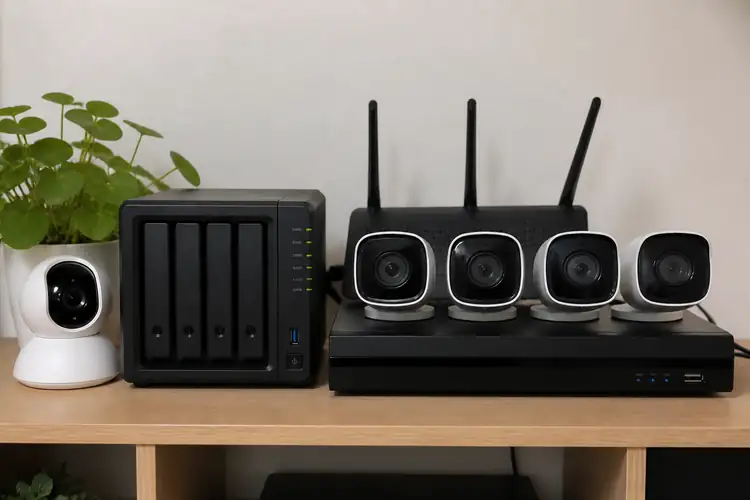

Je staat voor een leeg scherm en een stapel nieuwe beveiligingscamera’s. Je hebt een mooie NVR in de gaten, maar de hamvraag blijft: hoeveel opslagruimte heb je nu eigenlijk echt nodig?
▶Inhoudsopgave
- Wat je nodig hebt voor de berekening
- Stap 1: Bepaal de resolutie en kwaliteit van je camera’s
- Stap 2: Kies tussen 24/7 opname of bewegingsdetectie
- Stap 3: De opslagcalculator toepassen (de formule)
- Stap 4: Kies het juiste type harde schijf
- Stap 5: Installeren en testen
- Veelgestelde vragen en problemen
- Checklist: Is je opslag goed geregeld?
- Wetgeving en privacy: Waar moet je op letten?
- Professionele installatie: De keuze voor zekerheid
Je wilt geen data verliezen, maar ook niet te veel betalen voor schijfruimte die je nooit gebruikt.
Dit is een keuze die je maar één keer goed wilt maken. Een NVR (Network Video Recorder) is het hart van je camerasysteem. Zonder voldoende opslag loop je het risico dat belangrijke beelden van een inbraak of incident simpelweg verdwijnen omdat de oude beelden zijn overschreven. In dit artikel help ik je stap voor stap uit te rekenen wat jij nodig hebt, rekening houdend met moderne technieken zoals 4K en slimme bewegingsdetectie.
Wat je nodig hebt voor de berekening
Voordat je de rekenmachine pakt, moet je een paar gegevens verzamelen. Zonder deze cijfers gok je namelijk blind.
Pak een pen en papier of open een notitie-app, we gaan even flink cijferen. Allereerst heb je de specificaties van je camera’s nodig.
Kijk op de doos of de website naar de resolutie (bijvoorbeeld 4MP of 8MP/4K) en het aantal beelden per seconde (fps). Meestal is dit 15 of 25 fps. Daarnaast is de compressie cruciaal: H.265 is de moderne standaard en bespaart tot 50% ruimte ten opzichte van de oudere H.264. Verder moet je weten hoeveel camera’s je aansluit en hoe lang je de beelden wilt bewaren.
Voor een woning is 2 weken vaak genoeg, voor een winkel of kantoor kiezen veel mensen voor 4 weken.
Tot slot is het slim om te bedenken of je 24/7 opneemt of alleen bij beweging.
Benodigde materialen
- Een NVR met voldoende poorten (4, 8, 16 of meer).
- Harde schijven specifiek voor beveiliging (WD Purple of Seagate SkyHawk). Gebruik geen normale PC-schijven, die zijn niet gemaakt voor 24/7 schrijven.
- De resolutie- en fps-details van elke camera.
- Een schroevendraaier (voor het openen van de NVR behuizing).
Stap 1: Bepaal de resolutie en kwaliteit van je camera’s
De resolutie bepaalt voor een groot deel hoeveel data er per seconde wordt gegenereerd. Hoe scherper het beeld, hoe meer opslag het kost.
Laten we even kijken naar de meest voorkomende opties in de markt.
Heb je 1080p (Full HD) camera’s? Dat is vaak voldoende voor een oprit of tuin. Ga je voor 4K (8MP) met ColorVu of Starlight technologie?
Dan verwacht je waarschijnlijk meer detail, maar dit slurpt opslag. Een 4K camera met 25 fps produceert aanzienlijk meer data dan een 4MP camera met 15 fps. Stap 1 instructie: Noteer per camera de resolutie (bijv. 4MP of 8MP) en het aantal fps. Voor de berekening gaan we uit van gemiddelden.
Tijdsindicatie en veelgemaakte fouten
Houd er rekening mee dat bewegingscamera’s vaak minder data verbruiken dan 24/7 opname, maar dat hangt af van de instellingen.
Dit duurt ongeveer 10 minuten. De grootste fout is het vergeten van de fps (frames per seconde). Veel mensen kijken alleen naar de resolutie, maar 25 fps zorgt voor vloeiend beeld maar verbruikt dubbel zoveel ruimte als 12 fps.
Stap 2: Kies tussen 24/7 opname of bewegingsdetectie
Hoe lang en hoe vaak wil je opnemen? Dit is de grootste knop waaraan je kunt draaien om opslag te besparen. 24/7 opname is veilig, maar duur.
Bewegingsdetectie is efficiënt, maar je mist soms de context net voor of na de actie.
Als je kiest voor 24/7 opname, draait de harde schijf continu. Dit is ideaal voor winkels waar je constant bewijslast wilt hebben.
Thuis kiezen veel mensen voor "Alleen opnemen bij beweging" om energie en ruimte te besparen. Stap 2 instructie: Beslis per camera of deze 24/7 opneemt of alleen bij beweging. Voor eenurbane omgeving met veel passerende auto’s (LPR camera’s) is 24/7 vaak noodzakelijk. Voor een rustige achtertuin is bewegingsdetectie vaak voldoende. Duurt 5 minuten.
Tijdsindicatie en veelgemaakte fouten
Veelgemaakte fout: Bewegingsdetectie te gevoelig instellen. Door vogels of bladeren gaat de NVR constant opnemen, waardoor je alsnog veel ruimte verbruikt.
Test dit altijd even.
Stap 3: De opslagcalculator toepassen (de formule)
Nu gaan we rekenen. We gebruiken een standaardformule die door merken als Hikvision en Dahua wordt gebruikt.
Het gaat om het bitrate (dataverbruik per seconde). Voor H.265 compressie rekenen we vaak met een gemiddelde bitrate.
De basisformule voor 24/7 opname is: (Bitrate in Mbps x 3600 x 24 x Aantal camera’s x Aantal dagen) / 8192 = Benodigde GB. Als je geen bitrate weet, gebruiken we een schatting op basis van resolutie. Een 4MP camera op H.265 zit vaak rond de 2048 Kbps (2 Mbps) voor een net beeld.
Laten we een voorbeeld nemen voor een woning met 4 camera’s (4MP, H.265, 15 fps) die 24/7 draaien en 14 dagen bewaard moeten blijven. Reken uit: 2 Mbps x 3600 x 24 x 4 camera’s x 14 dagen = 9.676.800 Megabits. Gedeeld door 8192 (omzetten naar GB) kom je uit op ongeveer 1180 GB. Afgerond: 1,2 TB. Stap 3 instructie: Vul jouw getallen in de formule in.
Voor bewegingsdetectie reken je vaak met 50% van de 24/7 tijd (afhankelijk van drukte).
Tijdsindicatie en veelgemaakte fouten
Een veilige vuistregel voor 4 camera’s 4K is al snel 4TB tot 6TB voor 4 weken opname. Duur: 20 minuten rekenwerk.
Fout: Te krap inkopen. Koop altijd een maatje groter (bijvoorbeeld 6TB in plaats van 4TB). Een volle schijf stopt met opnemen, en dan ben je belangrijk bewijs kwijt.
Stap 4: Kies het juiste type harde schijf
Niet elke schijf is geschikt voor een NVR. Een normale SSD of laptop HDD is niet gebouwd voor de constante schrijfcycli van een beveiligingssysteem.
Je hebt een schijf nodig die tegen hitte en trillingen kan. Kies voor een "surveillance" schijf, zoals de WD Purple of Seagate SkyHawk. Deze hebben speciale firmware (AllFrame) die het aantal write-errors vermindert.
Voor een NVR met 8 camera’s raden we vaak aan om meerdere schijven te gebruiken of één grote van 6TB of 8TB. Stap 4 instructie: Koop een schijf die past bij je NVR (check het maximum formaat, meestal 10TB of 16TB). Sluit de schijf aan in de NVR (meestal SATA kabel) en formatteer hem via het menu van de NVR.
Tijdsindicatie en veelgemaakte fouten
Installatie duurt 15 minuten. Veelgemaakte fout: Een schijf kopen die te traag is (5400 RPM i.p.v. 7200 RPM).
Dit zorgt voor haperend beeld bij het terugkijken als de NVR druk is.
Stap 5: Installeren en testen
Nadat de schijf is geïnstalleerd, moet je de NVR configureren. Zorg dat de tijd correct staat (essentieel voor bewijslast) en dat de opname-instellingen kloppen. Test de opname door even voor de camera te lopen.
Controleer of de bewegingsdetectie afgaat en of het beeld scherp is opgeslagen.
Kijk ook of de bitrate niet te hoog staat ingesteld, waardoor de schijf sneller vol raakt dan verwacht. Stap 5 instructie: Ga naar het opname-menu van je NVR (Hikvision of Dahua interface). Zet de kwaliteit op "Normaal" of "Hoog" (H.265).
Stel de retentietijd in op 14 of 30 dagen. Sla op en kijk de volgende dag of de schijfruimte klopt met je berekening. Duur: 30 minuten. Fout: Vergeten om de tijdzone in te stellen.
Tijdsindicatie en veelgemaakte fouten
Als de tijd niet klopt, weet je later niet meer wanneer een incident precies plaatsvond.
Dat maakt je beelden minderwaardig voor de politie.
Veelgestelde vragen en problemen
Het kan voorkomen dat je schijfruimte sneller vol raakt dan gedacht. Dit komt vaak door hoge bitrate instellingen of een defecte schijf. Controleer de SMART status van de schijf in het NVR menu.
Een andere veelvoorkomende uitdaging is het combineren van oude en nieuwe camera’s.
Een 4K camera verbruikt meer ruimte dan een Full HD camera. Meng je systemen, pas je berekening dan aan op de zwaarste camera.
Checklist: Is je opslag goed geregeld?
Voordat je de boel sluit, loop je deze lijst even na. Dit voorkomt teleurstellingen later.
- Heb je de bitrate van elke camera opgezocht of een realistische schatting gemaakt?
- Is de schijf een surveillance-grade schijf (WD Purple of SkyHawk)?
- Is de opslagcapaciteit 20% groter dan je berekening? (Buffer voor pieken)
- Staat de NVR ingesteld op H.265 compressie?
- Is de tijd en datum correct?
- Heb je getest of de opname start bij beweging (indien van toepassing)?
Wetgeving en privacy: Waar moet je op letten?
Als je beveiligingscamera’s installeert, moet je je houden aan de AVG (Algemene Verordening Gegevensbescherming). Dit is geen juridisch advies, maar wel iets om rekening mee te houden.
Je mag filmen op eigen terrein, maar de camera mag niet per ongeluk de openbare weg of de tuin van de buren filmen. Gebruik indien nodig een privacy-masker in de software van je NVR om delen van het beeld af te schermen. Raadpleeg de Autoriteit Persoonsgegevens (AP) voor de meest actuele regels.
Professionele installatie: De keuze voor zekerheid
Hoewel je het zelf kunt, kiezen veel mensen voor een professionele installateur. Een expert zorgt niet alleen voor het netjes trekken van kabels (PoE), maar stelt de NVR en camera’s optimaal in voor de beste bewijslast.
Een professional weet precies hoe hij de bitrate moet afstellen zodat je geen onnodige ruimte verspilt, maar wel scherp beeld houdt. Geen gedoe met kabels trekken, laat het doen door een pro. Dit geeft je de zekerheid dat je systeem betrouwbaar is wanneer het er echt op aankomt.