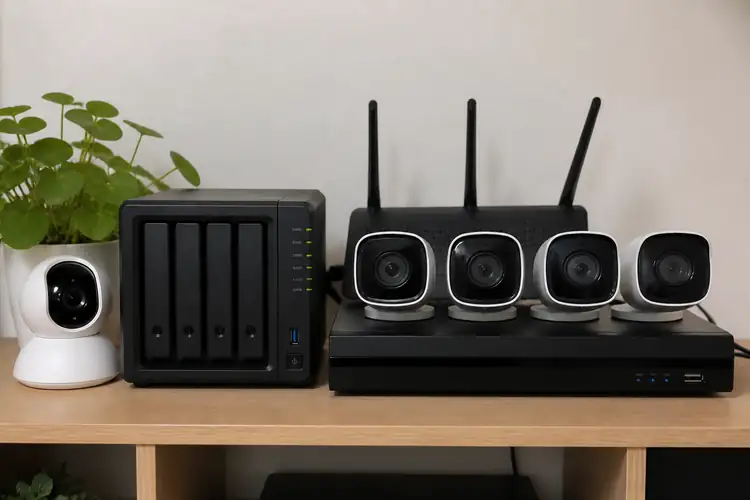

Een NVR recorder aansluiten op een monitor of TV klinkt misschien als een klusje voor de echte techneuten, maar geloof me: met een beetje uitleg is het kinderspel. Je wilt natuurlijk wel even zien wie er voor je deur staat of wat er gebeurt als je slaapt. Even die beveiligingscamera's op een groot scherm, in plaats van te turen op een telefoontje. Dat geeft rust.
▶Inhoudsopgave
En precies dat is waar het om draait: gemoedsrust. Je investeert in een systeem om je spullen en je gezin te beschermen, dus het moet ook makkelijk werken.
We gaan het stap voor stap regelen, zonder ingewikkelde techno-praat. Je houdt zelf de touwtjes in handen, of je nu een Hikvision of een Reolink in de kast hebt hangen.
Wat is een NVR en waarom koppel je 'm aan een scherm?
Een NVR, oftewel Network Video Recorder, is het hart van je camerasysteem. Het is een kastje dat alle beelden van je IP camera's opvangt en opslaat op een harde schijf.
Zonder NVR heb je alleen live-beeld, maar geen bewijsmateriaal voor later. De reden dat je hem op een monitor of TV aansluit, is simpel: overzicht.
Je wilt live mee kijken, opnames terugspoelen en instellingen aanpassen zonder dat je aan je telefoon gekluisterd zit. Stel je voor: je bent aan het werk en je krijgt een seintje dat er beweging is. In plaats van je telefoon te pakken, kijk je even op het scherm in de woonkamer of het serieus is.
Of je bent thuis en ziet iets verdachts in de straat; je speelt de beelden direct terug op een groot scherm voor de politie. Dat werkt een stuk fijner en sneller. De NVR zorgt ervoor dat alles centraal blijft, beveiligd en toegankelijk.
De basis: HDMI of VGA, wat heb je nodig?
De meeste moderne NVR recorders hebben standaard een HDMI poort. Dat is de kabel die je ook gebruikt voor je spelcomputer of moderne laptop.
Grote kans dat je TV of monitor dit ook heeft. Sommige oudere modellen hebben nog een VGA aansluiting, een wat dikkere plug met schroefjes. Je sluit de kabel aan bij de NVR en het scherm, zet ze allebei aan en je zou beeld moeten hebben. Simpeler dan dat wordt het niet.
Check wel even of je de juiste kabel in huis hebt. Een HDMI kabel van 1.4 of hoger is ideaal voor 4K beeld.
Heb je een oudere monitor? Dan heb je misschien een HDMI-naar-VGA adapter nodig.
Zorg dat je NVR ingesteld staat op de juiste resolutie, bijvoorbeeld 1080p of 4K, zodat het beeld scherp is en niet uitloopt. Dit vind je meestal onder 'Beeldinstellingen' of 'Output' in het menu van je recorder.
Stap-voor-stap aansluiten
Begin met het uitzetten van de NVR en het scherm. Veiligheid voorop.
Sluit de HDMI of VGA kabel aan op de uitgang van de NVR en de ingang van je monitor of TV. Let op: gebruik een korte kabel om signaalverlies te voorkomen, zeker bij 4K beelden.
Steek de stekker van de NVR in het stopcontact en zet hem aan. Daarna volgt het scherm. Meestal staat de TV al op de juiste HDMI-poort, zo niet, gebruik je de afstandsbediening van de TV om de juiste bron te selecteren. Je ziet nu het startscherm van de NVR.
Vaak moet je inloggen met een standaard wachtwoord (admin/12345) en dit direct wijzigen.
Een sterk wachtwoord is essentieel voor je privacy. Daarna configureer je de camera's. Als je PoE (Power over Ethernet) gebruikt, zitten de camera's al aangesloten op de NVR en zouden ze automatisch moeten verschijnen. Gebeurt dit niet?
Het juiste beeld instellen
Controleer dan de netwerkkabels en of de camera's spanning krijgen. Een veelgemaakte fout is het verkeerd instellen van de resolutie.
Als je camera's 4K zijn, maar je NVR output 1080p, dan zie je niet wat je camera echt ziet.
Ga naar 'Weergave' of 'Monitor' in het menu. Kies de resolutie die je scherm aankan. Voor de meeste TV's is dat 1920x1080 of 3840x2160 (4K). Zorg ook dat de beeldverhouding (16:9) klopt, anders zit je straks naar vervormde beelden te kijken.
Alternatieven: Directe koppeling vs. App op TV
Je hoeft niet perse een kabel te trekken. Tegenwoordig kun je veel NVR systemen ook 'slim' koppelen.
Sommige merken, zoals Ubiquiti of Eufy, hebben apps voor Smart TV's. Je downloadt de app uit de store van je TV, logt in en je ziet je beelden draadloos. Dit is super handig als je geen zin hebt in kabels door de kamer. Het nadeel?
Het kan wat vertraging hebben, zeker als je WiFi niet super stabiel is.
Een andere optie is een speciale 'set-top box' koppelen aan je TV, zoals een Chromecast of Apple TV, om het beeld van je telefoon naar de TV te casten. Dit werkt prima voor live kijken, maar is minder geschikt voor het terugspoelen van opnames. Wil je echt professioneel beeld zonder haperingen? Ga dan voor de bedrade HDMI verbinding. Dat is en blijft de gouden standaard voor betrouwbaarheid.
Prijsindicatie van benodigdheden
- HDMI Kabel (5 meter): €5 - €15
- Goede 4K Monitor (24 inch): €120 - €250
- HDMI-naar-VGA Adapter: €10 - €20
- Smart TV App (vaak gratis of €5 eenmalig): €0 - €5
Veelvoorkomende problemen en oplossingen
Niet altijd werkt het meteen. Een veel gehoorde klacht: 'Ik heb geen beeld'.
Controleer dan of je wel de juiste bron hebt geselecteerd op je TV. Een andere veelvoorkomende bug: het beeld is zwart-wit. Dit kan liggen aan de instellingen van je camera (nachtmodus) of de NVR output.
Zorg dat je de laatste firmware op je NVR en camera's hebt geïnstalleerd. Soms doen de kleuren het niet goed.
Dit kan liggen aan een slechte kabel of een verkeerde instelling (PAL/NTSC).
In Nederland gebruiken we PAL. Dit vind je in het instellingenmenu van de NVR. Werkt PoE niet? Controleer dan of de totale stroomvoorziening van de NVR toereikend is voor het aantal camera's. Een gemiddelde NVR kan 4 tot 8 camera's van stroom voorzien, maar let op: een 4K camera met ColorVu verbruikt meer.
Veiligheid, Privacy en Juridische Regels
Als je camera's op een NVR aansluit, ben je verantwoordelijk voor de beveiliging van die data. Gebruik sterke wachtwoorden, verander de standaard poorten en zet UPnP uit als je het niet gebruikt.
Je beelden zijn privacygevoelig. De Autoriteit Persoonsgegevens (AP) houdt hier toezicht op.
De regels zijn helder: je mag filmen op je eigen terrein. Richt je camera zo dat alleen jouw eigendom in beeld komt. Richt de camera nooit op de openbare weg of die van je buren.
Dit schendt de privacy van anderen en kan juridische problemen opleveren. Alles moet voldoen aan de AVG.
Proportionaliteitsbeginsel
Dit is geen juridisch advies, maar een waarschuwing: wees verstandig. Als je twijfelt over de plaatsing, schakel dan een professional in. Die weet precies hoe je de camera's moet richten om problemen te voorkomen. Het proportionaliteitsbeginsel betekent: film alleen wat echt nodig is voor je veiligheid.
Een camera op de oprit is logisch, eentje die continu de buren filmt is dat niet. Wees selectief.
Zo blijf je netjes binnen de wet en houd je goede relaties met je omgeving.
Wanneer schakel je een professional in?
Er is een moment dat je het zelf wel gezien hebt. Kabels trekken door muren, stroompunten aanleggen en het netwerk optimaal inrichten: het kost tijd en moeite.
Vooral bij grotere systemen, zoals een 8-kanaals NVR van Hikvision of Dahua, loont het om een installateur te bellen.
Die zorgt dat alles netjes weggewerkt wordt en de camera's perfect staan afgesteld. Een professional heeft de kennis van zaken. Hij weet hoe je de juiste hoek kiest voor maximale dekking en hoe je de bewegingsdetectie instelt om valse alarmen te voorkomen.
Bovendien leveren ze vaak beter bewijsmateriaal op, omdat de beelden scherp en stabiel zijn. Geen gedoe met kabels trekken, laat het doen door een pro. Dat bespaart je een hoop hoofdpijn en zorgt ervoor dat je systeem meteen goed werkt.
Conclusie
Een NVR aansluiten op een monitor of TV is de moeite waard. Het geeft je directe controle en een beter overzicht dan een telefoonscherm.
Of je nu kiest voor een simpele HDMI-kabel of een slimme app op je Smart TV, zorg dat je weet wat je doet. Check je resoluties, beveilig je netwerk en respecteer de privacy van anderen. Met de juiste voorbereiding en een beetje hulp waar nodig, heb je een systeem dat je echt geruststelt.