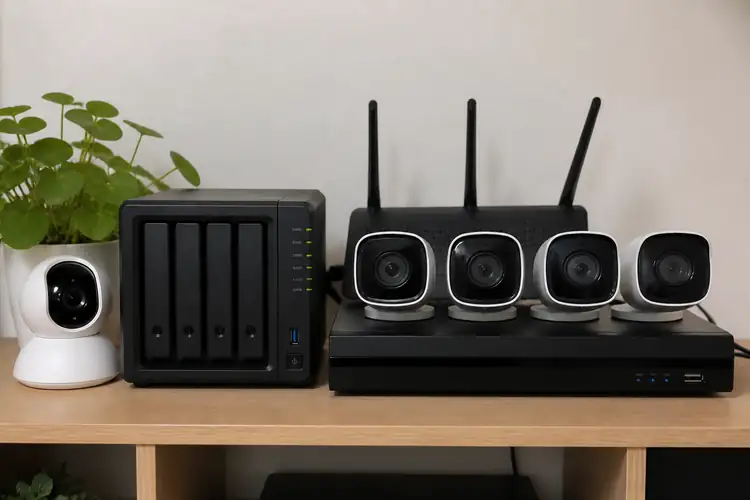

Een IP camera rechtstreeks opslaan op een FTP server? Dat is een slimme zet voor wie meer controle wil over zijn beveiligingsbeelden.
▶Inhoudsopgave
Je bent niet afhankelijk van een cloud-abonnement en je hebt je data lokaal (of in de cloud) veilig gestald. In deze gids leg ik je precies uit hoe je je IP camera koppelt aan een FTP server voor betrouwbare opslag.
Wat is FTP opslag voor je IP camera?
FTP staat voor File Transfer Protocol. Het is een manier om bestanden te versturen van het ene apparaat naar het andere over een netwerk.
In dit geval: van je IP camera naar een server. Je camera stuurt de beelden (meestal als MP4 bestand) direct naar een map op die server. Veel mensen denken direct aan een NVR (Network Video Recorder) of een NAS (Network Attached Storage).
Dat zijn ook top opties. Maar soms wil je iets anders.
Misschien heb je al een server draaien, of wil je geen extra apparaat in de meterkast. FTP is een directe, lichtgewicht manier om beelden veilig te stellen. Belangrijk verschil: een NVR 'pakt' de beelden vaak via het netwerk. Bij FTP stuurt de camera actief de beelden weg.
Dit geeft je enorm veel vrijheid in waar je de data opslaat. Dit kan op een eigen server zijn, of bij een gespecialiseerde cloud provider die FTP aanbiedt.
Waarom kiezen voor FTP in plaats van een SD-kaart of Cloud?
Een SD-kaart in je camera is handig, maar beperkt. Vol is vol. Bovendien: als een inbreker je camera meeneemt, is je bewijsmateriaal ook weg.
FTP-opslag stuurt de beelden direct naar een veilige locatie buiten de camera.
Zelfs als de camera kapotgaat, heb je de beelden die al zijn verstuurd. De vergelijking met cloud-opslag is interessant. Cloud is makkelijk, je logt in en je ziet alles.
Maar dat zit vaak achter een betaalmuur. Abonnementen lopen op, en je geeft je data uit handen. Met FTP bepaal je zelf waar je data staat. Dit kan een eigen NAS zijn (bijvoorbeeld een Synology of QNAP) of een externe server.
Dit bespaart vaak kosten op de lange termijn. Veel mensen kiezen voor een hybride oplossing.
Ze gebruiken de cloud voor 'live' kijken en notificaties, en FTP voor de 24/7 opslag van belangrijke events. Dit is een ijzersterke combi. Je hebt de gebruiksvriendelijkheid van de cloud, maar de veiligheid en lage kosten van je eigen opslag.
Stappenplan: Je camera koppelen aan FTP
Oké, gaan we beginnen. Dit klinkt technisch, maar volg deze stappen en het werkt.
Je hebt drie dingen nodig: je camera, FTP toegangsgegevens, en een browser om in te loggen. Stap 1: Verzamel je FTP gegevens. Dit krijg je van je hostingpartij of je NAS.
Je hebt nodig:
- Het IP-adres van je server (bijv. 192.168.1.50 of ftp.jouwdomein.nl)
- Gebruikersnaam
- Wachtwoord
- De poort (standaard is dit 21, maar soms anders)
- De mapnaam (directory) waar de beelden naartoe moeten (bijv. /camera_opslag/)
Stap 2: Log in op je IP camera. Open je browser, type het IP-adres van de camera in en log in met de admin-gegevens. Ga naar het instellingenmenu. Meestal vind je dit onder 'Netwerk', 'Opslag' of 'FTP'.
Stap 3: Vul de FTP-server details in. Je ziet een scherm met velden voor Server IP, Poort, Gebruikersnaam en Wachtwoord.
Vul dit exact in. Let op hoofd- en kleine letters! Stap 4: Test de verbinding.
De meeste camera's hebben een knopje 'Test Connection' of 'FTP Test'. Druk hierop.
Als het lukt, krijg je een groen vinkje. Als het mislukt, controleer dan alles: poort, IP, mapnaam. Een veelvoorkomende fout is een verkeerde mapnaam of een firewall die poort 21 blokkeert.
Automatische uploads: Events en Schema's
Je wilt niet dat je camera elke seconde uploadt. Dat verspilt bandbreedte en opslagruimte. Slimmer is om te werken met triggers.
Stel je camera in om te uploaden alleen bij bewegingsdetectie. Dit doe je meestal onder 'Alarm' of 'Events' in de instellingen.
Hier kies je de 'Trigger'. Bijvoorbeeld: Bewegingsdetectie. En bij de actie kies je: 'FTP Upload'.
Je kunt kiezen voor losse snapshots (JPG) of videoclips (MP4). Voor bewijsmateriaal zijn clips vaak waardevoller. Let op: een camera moet vaak eerst een seconde bufferen voordat hij de clip kan versturen.
Stel de 'Pre-record' tijd in op 1 of 2 seconden zodat je het begin van de actie niet mist.
Wat als je liever continu opneemt? Sommige camera's ondersteunen een 'FTP Schedule'. Dan stel je in: upload van 09:00 tot 18:00 of 24/7. Dit is intensief voor je netwerk en server. Check je upload-snelheid. Voor HD-beeld (1080p) heb je ongeveer 2-4 Mbps upload per camera nodig continuous.
Veiligheid en Privacy: De juridische kant
Als je camera's ophangt, let dan goed op waar je filmt. Je mag filmen op je eigen terrein, maar nooit op de openbare weg of het erf van de buren.
De Autoriteit Persoonsgegevens (AP) houdt hier toezicht op. Het proportionaliteitsbeginsel is key: film alleen wat echt nodig is voor je veiligheid. Dit is geen juridisch advies, maar een richtlijn. Hang een duidelijk bordje dat er gefilmd wordt. Zo waarschuw je bezoekers en voldoe je aan de privacywet (AVG/VEB).
Als je beelden opslaat, zorg dan dat ze goed beveiligd zijn. FTP is anoniem tenzij je het beveiligt.
Zorg dat je FTP verbaling versleuteld is. Gebruik FTPS (FTP over SSL) in plaats van standaard FTP.
Standaard FTP stuurt je wachtwoorden en beelden onversleuteld het netwerk op. Iemand met kwaad in de zin kan deze intercepteren. Check de instellingen van je camera en server of dit ondersteund wordt.
Welke camera's zijn geschikt?
Bijna elke serieuze IP camera ondersteunt FTP. De vraag is eerder: welke camera past bij jouw situatie? We maken een onderscheid in gebruiksvriendelijkheid en functionaliteit.
Hikvision en Dahua: Dit zijn de toppers voor professionals. Ze hebben top beeldkwaliteit (ColorVu voor nachtvision, Starlight voor gevoeligheid) en enorm veel instellingen.
De FTP functionaliteit is hier zeer uitgebreid. Je kunt precies instellen welke events je wilt opslaan.
Nadeel: de installatie is complexer. Je moet vaak via een apart programma of de webinterface configureren. Prijzen liggen tussen €100 en €300 per camera.
Reolink: Een mooie middenweg. Makkelijker dan Hikvision, maar wel professioneel.
Veel Reolink camera's hebben een ingebouwde FTP client. Ze zijn vaak PoE (Power over Ethernet), wat het kabelwerk scheelt. Prijzen zijn vriendelijk, rond de €60 tot €150. Ring, Eufy en Arlo: Deze 'slimme' camera's zijn supermakkelijk in gebruik via apps. Echter, bij veel modellen is FTP opslag geen optie of heel moeilijk te bereiken.
Ze duwen je graag naar hun cloud-abonnement. Eufy probeert lokaal op te slaan (NAS via SMB), maar FTP is vaak niet standaard. Let hierop bij aanschaf als je specifiek FTP wilt.
Praktische tips voor een stabiel systeem
Een veelvoorkomend probleem: de verbinding valt weg. Je camera kan niet uploaden. De oorzaak is vaak een wisselend IP-adres (DHCP).
Zorg dat je zowel je camera als je FTP server een vast IP-adres geeft in je router.
Zo weet de camera altijd waar hij moet zijn. Gebruik een speciale map voor je camera.
Maak een aparte gebruiker aan op je server met alleen toegang tot die ene map. Mocht je wachtwoord lekken, dan is de schade beperkt. Zorg dat je server voldoende vrije ruimte heeft.
Schijfruimte is goedkoop, maar vol is vol. Stel je server zo in dat oude bestanden automatisch worden gewist na bijvoorbeeld 14 dagen.
Twijfel je of je dit zelf kunt? Het is prima te doen, maar een verkeerde instelling zorgt voor een gat in je beveiliging. Soms is het slimmer om een professional in te schakelen. Die zorgt niet alleen dat de kabels netjes liggen, maar ook dat de FTP verbaling veilig is en de camera perfect is afgesteld op jouw situatie. Zo heb je er geen omkijken naar.