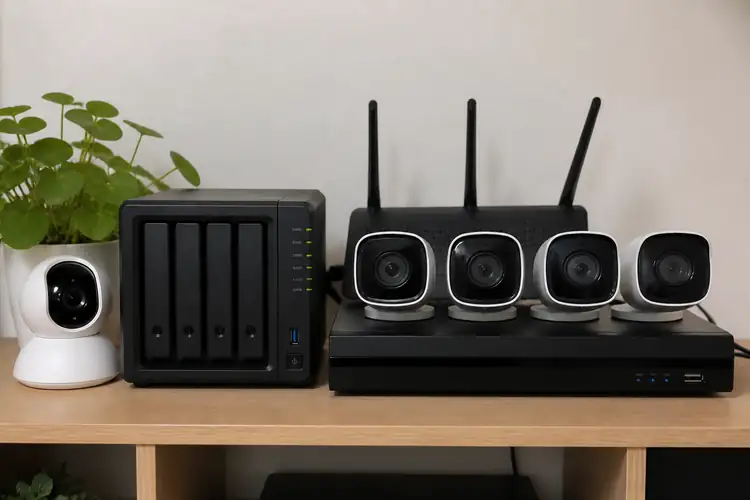

Je hebt een NVR staan, de camera’s hangen en de schijf is geformatteerd.
▶Inhoudsopgave
- Wat je nodig hebt voordat je start
- Stap 1: Inloggen en navigeren
- Stap 2: Datum en tijd instellen
- Stap 3: Beelden terugzoeken (Live vs. Playback)
- Stap 4: Zoeken op beweging en slim filteren
- Stap 5: Beelden exporteren (bewijs opslaan)
- Stap 6: Beveiliging, privacy en wetgeving
- Stap 7: Problemen oplossen
- Verificatie-checklist
Nu wil je gewoon zien wat er is gebeurd. Geen gedoe met rare menu’s of eindeloos scrollen. In deze handleiding lees je precies hoe je binnen een paar minuten beelden terugkijkt op je Network Video Recorder. We doen het samen, stap voor stap, zonder ingewikkelde technische taal.
Wat je nodig hebt voordat je start
Zorg dat je basis op orde is. Een NVR werkt alleen als de verbindingen kloppen.
- Een werkende NVR (van merken zoals Hikvision, Dahua, Reolink of Ubiquiti) met minimaal 1TB vrije opslag.
- Een beeldscherm (HD-monitor of TV) met HDMI- of VGA-ingang.
- Een muis bij de hand (meestal USB). De meeste NVR’s ondersteunen geen touchscreen.
- Toegang tot hetzelfde netwerk via Wi-Fi of een UTP-kabel (Cat5e of Cat6) voor de NVR.
- De NVR is online of in lokale modus. Geen internet? Geen probleem, lokaal werkt ook.
Check deze punten even snel, dan voorkom je frustratie later. Let op: als je net nieuw bent, controleer dan of de PoE-switch (Power over Ethernet) of de NVR PoE-poorten genoeg vermogen levert (minimaal 30W voor 4 camera’s).
Stap 1: Inloggen en navigeren
Start de NVR op. Dit duurt ongeveer 30 tot 60 seconden.
- Voer de standaard inloggegevens in en klik op ‘Inloggen’.
- Wachtwoord wijzigen: ga naar ‘Instellingen’ > ‘Gebruiker’ > ‘Wachtwoord wijzigen’. Kies een sterk wachtwoord, bijvoorbeeld ‘Beveiliging2024!’. Sla op.
- Navigeer naar het hoofdmenu. Kies voor ‘Playback’ of ‘Afspelen’ (afhankelijk van je merk).
- Controleer of alle camera’s online zijn. Een rood icoon betekent ‘geen signaal’.
Zodra het scherm verschijnt, zie je een inlogvenster. Standaard staan de meeste NVR’s op fabrieksinstellingen: gebruikersnaam ‘admin’ en wachtwoord ‘12345’ of ‘000000’. Pas dit direct aan.
Veelgemaakte fout: mensen vergeten het wachtwoord te wijzigen. Doe dit direct, want zonder wachtwoord is je beveiliging niet serieus te nemen.
Tijdindicatie: 3 minuten.
Stap 2: Datum en tijd instellen
Een verkeerde tijd betekent dat je beelden niet terugvindt. De NVR moet exact kloppen.
- Ga naar ‘Instellingen’ > ‘Algemeen’ > ‘Datum & Tijd’.
- Selecteer ‘Tijdzone’: Europe/Amsterdam (UTC+1 of UTC+2 in zomer).
- Zet ‘NTP synchronisatie’ aan (haalt tijd vanaf internet). Als je offline bent, stel handelijk in.
- Controleer of de tijd nu klopt. Kijk rechtsboven in het scherm.
Dit is cruciaal voor bewijslast. Veelgemaakte fout: tijdverschil door zomertijd vergeten. Check dit altijd bij terugkijken. Tijdindicatie: 2 minuten.
Stap 3: Beelden terugzoeken (Live vs. Playback)
Je wilt niet alles zien, alleen het moment dat ertoe doet. De meeste NVR’s hebben een tijdlijn onderin het scherm.
- Klik op ‘Playback’ of het play-icoon.
- Selecteer de camera(s) die je wilt bekijken. Kies ‘Alle camera’s’ of één specifieke (bijv. achterdeur).
- Kies een datum. De kalender toont dagen met opnames (vaak blauw gemarkeerd).
- Gebruik de tijdlijn. Sleep de schuif naar het gewenste tijdstip. De meeste NVR’s werken met blokken van 1 uur.
- Druk ‘Play’. Beelden beginnen af te spelen.
Dit is je gereedschap. Specifieke maatvoering: de tijdlijn is vaak in seconden nauwkeurig (0,1 seconde precisie). Gebruik de pijltjestoetsen om per frame te bewegen. Veelgemaakte fout: je zoekt op verkeerde datum. Controleer altijd of je ‘Vandaag’ of ‘Gisteren’ hebt geselecteerd. Tijdindicatie: 5 minuten voor eerste zoekopdracht.
Stap 4: Zoeken op beweging en slim filteren
Veel NVR’s hebben een handige functie: ‘Smart Search’ of ‘Bewegingsdetectie zoeken’. Dit scheelt uren scrollen. Veelgemaakte fout: te hoge gevoeligheid levert te veel fragmenten op. Pas dit aan voor een schone lijst. Tijdindicatie: 3 minuten per zoekopdracht.
- Klik op ‘Smart Search’ of ‘Bewegingsdetectie’ in het playback-menu.
- Selecteer het gebied waar beweging plaatsvond (bijv. deur of oprit). Teken een vakje rond de zone.
- Stel de gevoeligheid in: standaard 50%. Bij veel vals alarm (bladeren) verlaag je naar 30%.
- Klik op ‘Zoeken’. De NVR toont alleen de momenten met beweging.
- Klik op een blokje om direct het fragment te bekijken.
Stap 5: Beelden exporteren (bewijs opslaan)
Wil je beelden delen of bewaren? Exporteer ze naar een USB-stick.
- Sluit een USB-stick aan (minimaal 8GB, FAT32 formaat).
- Terwijl je fragment afspeelt, klik op ‘Exporteren’ of ‘Opslaan’.
- Selecteer het tijdstip: bijvoorbeeld 14:30 tot 14:35 uur (max 5 minuten per keer voor snelheid).
- Bevestig en wacht. De NVR kopieert het bestand (meestal .MP4 of .DAV). Dit duurt 1 tot 3 minuten.
- Haal de stick eruit en speel af op je PC of laptop.
- Alleen filmen op eigen terrein. Richt geen camera op de openbare weg of de buren. Dit is verboden.
- Gebruik sterke wachtwoorden en wijzig deze regelmatig.
- Sla beelden maximaal 4 weken op, tenzij er een incident is.
- Deel beelden alleen met politie of verzekeraar als dat nodig is.
- Geen beeld: check de kabel (Cat5e/Cat6) en PoE-voeding. Test met een andere camera.
- Beelden niet terugvinden: controleer datum/tijd en of de schijf niet vol is (verwijder oude opnames).
- Bufferen of haperen: sluit andere apps op het netwerk. Gebruik een vaste kabel voor de NVR i.p.v. Wi-Fi.
- Wachtwoord vergeten: reset de NVR (fabrieksreset). Let op: alle data gaat verloren.
- NVR ingelogd met nieuw, sterk wachtwoord? Ja/Nee
- Datum en tijd correct (Europa/Amsterdam)? Ja/Nee
- Alle camera’s online en zichtbaar in playback? Ja/Nee
- Bewegingsdetectie-zoeken werkt en toont fragmenten? Ja/Nee
- Beelden geëxporteerd naar USB en afgespeeld? Ja/Nee
- Privacy-check: camera’s alleen op eigen terrein? Ja/Nee
Dit is nodig voor bewijs of aangifte. Veelgemaakte fout: stick niet geformatteerd als FAT32. Formateer eerst op je PC (rechtermuisknop > formatteren). Tijdindicatie: 5 minuten inclusief formatteren.
Stap 6: Beveiliging, privacy en wetgeving
Je beelden zijn privacygevoelig. Wees zuinig ermee. In Nederland geldt de AVG en de VEB-richtlijnen voor beveiliging.
Dit is geen juridisch advies. Raadpleeg de Autoriteit Persoonsgegevens (AP) voor de actuele regels. Proportionaliteitsbeginsel: film alleen wat noodzakelijk is. Een camera op je oprit mag, op de straat niet.
Stap 7: Problemen oplossen
Loopt het niet soepel? Geen paniek. Deze tips helpen je direct.
Veelgemaakte fout: te snel wisselen van camera’s zonder te laden. Geef de NVR even tijd om de stream te laden. Tijdindicatie: 10 minuten voor debugging.
Verificatie-checklist
Check of alles klopt voordat je stopt. Vink elk punt af.
Als je alle ‘Ja’ hebt, ben je klaar. Je NVR draait optimaal en je kunt elke gebeurtenis snel terugvinden.