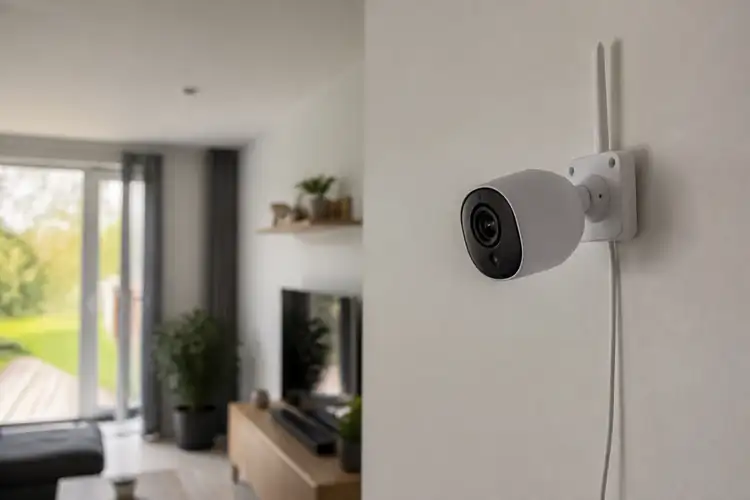

Stel je voor: je bent lekker op de bank, je kijkt een film, en je krijgt een melding op je telefoon.
▶Inhoudsopgave
Er beweegt iets in de voortuin. In plaats van dat je moeilijk moet doen met je telefoon in de hand, zap je even snel naar een speciaal kanaal op je televisie. Klaar. Je ziet direct wat er gebeurt, zonder dat het je filmavond verstoort. Dit is de ultieme vorm van gemoedsrust.
Camera beelden rechtstreeks op je TV bekijken via een Chromecast of FireTV is een gamechanger voor je huisbeveiliging. Het combineert het gemak van je bestaande smart home met de kracht van een professioneel camerasysteem. Het is niet meer alleen voor de tech-freaks; het is voor iedereen die zijn huis slimmer en veiliger wil maken zonder gedoe.
Waarom zou je camera beelden op je TV streamen?
Waarom zou je eigenlijk de moeite nemen om dit aan te sluiten? Het antwoord is simpel: overzicht en directheid. Veel mensen hebben een alarmsysteem of een camera, maar kijken zelden actief mee.
Ze wachten tot er iets gebeurt en checken dan pas de app.
Door de beelden op de TV te tonen, maak je het onderdeel van je dagelijks leven. Denk aan de situaties waarin het echt nuttig is.
Je hoort een geluid in de tuin. Normaal loop je naar het raam of pak je je telefoon. Nu hoef je alleen maar je ogen te draaien.
Je ziet direct of het een kat is of iets ongewensts. Dit werkt ook perfect voor ouders. Kinderen spelen buiten?
Jij ziet ze terwijl je koffie zet. Het is een stuk ontspannender dan constant op een schermpje kijken. Daarnaast is het een slimme manier om je bestaande apparaten te benutten. Je hebt al een Chromecast of FireTV stick in huis.
Waarom zou je dan een extra duur scherm kopen voor je beveiliging? Het is een kwestie van slim integreren.
Je maakt je slimme huis echt slim, in plaats van losse eilandjes die niets met elkaar doen.
Er is ook een praktische reden: bewijslast. Mocht er echt iets gebeuren, dan sta je niet met je telefoon in de weer om in te loggen terwijl je adrenaline hoog is. Je kunt direct zien wat er gebeurt en handelen. Bovendien, als je een professioneel systeem hebt met 4K beeldkwaliteit, dan wil je dat op een groot scherm zien, niet op een telefoonscherm van 6 inch.
Hoe werkt het eigenlijk? De techniek achter de schermen
Om dit te laten werken, moet er data van je camera naar je TV komen. Er zijn grofweg twee manieren waarop dit gebeurt, afhankelijk van wat voor systeem je hebt.
De meest betrouwbare manier is via een NVR (Network Video Recorder) of een speciale app op je streaming device. Veel moderne beveiligingsmerken zoals Hikvision, Dahua of Reolink hebben hun eigen apps. Deze apps zijn vaak beschikbaar in de app store van Android TV (Chromecast met Google TV) of Fire TV.
Je downloadt de app, logt in met je account, en je ziet je camera's. Simpel.
De verbinding loopt dan via je thuisnetwerk, meestal via PoE (Power over Ethernet) of WiFi. Een andere optie, voor degenen die wat meer controle willen, is het gebruik van een NVR met een HDMI-uitgang. Je sluit de NVR rechtstreeks aan op een HDMI-poort van je TV.
De meeste NVR's hebben een "loop" functie of een speciale interface voor TV's. Sommige systemen ondersteunen zelfs ONVIF, een standaard waardoor je camera's van verschillende merken kunt toevoegen aan één overzicht op je TV.
Let wel op de specificaties. Voor vloeiende beelden op je TV heb je vaak een hoge resolutie nodig.
Een 4K camera werkt perfect, maar zorg dat je NVR of app dit ook aankan. Technieken zoals WDR (Wide Dynamic Range) helpen bij tegenlicht, zodat je niet alleen een silhouet ziet als de zon laag staat. Dit is essentieel voor bruikbare beelden.
De juiste hardware kiezen: van budget tot pro
De wereld van beveiligingscamera's is groot. Laten we even kijken naar de opties die goed werken met je Chromecast of FireTV.
We blijven objectief, maar noemen wel de voor- en nadelen. Ring (Amazon) en Eufy: Deze zijn supermakkelijk te installeren. Ring werkt naadloos samen met FireTV en Echo Show. Je kunt simpel zeggen: "Alexa, laat me de voordeur zien".
Eufy is populair vanwege het ontbreken van verplichte abonnementen, iets wat bij Ring wel vaak het geval is.
De beeldkwaliteit is goed voor particulier gebruik, maar let op de privacy-policy van Ring omdat data in de cloud opgeslagen wordt. Hikvision en Dahua: Dit zijn de toppers in de professionele markt. Ze staan bekend om top beeldkwaliteit, denk aan technieken als ColorVu (kleur in het donker) en Starlight. De installatie is vaak complexer omdat je kabels moet trekken (PoE), maar het resultaat is ijzersterk. Je sluit deze aan op een NVR, en via een app op je Chromecast kun je de beelden streamen.
Dit is ideaal voor MKB of serieuze woningbeveiliging. Reolink en Ubiquiti: Reolink is een mooie middenweg. Goede kwaliteit voor een scherpe prijs, en veel modellen werken met lokale opslag waardoor je geen maandelijkse kosten hebt.
Ubiquiti (Unifi Protect) is technisch prachtig, maar werkt het beste binnen hun eigen ecosysteem. De app op Chromecast werkt, maar de integratie is strakker op hun eigen hardware. Prijzenindicatie:
- Budget (WiFi cam + Cloud): €50 - €100 per stuk.
- Middenklasse (Reolink PoE set): €300 - €600 voor 4 camera's + NVR.
- Professioneel (Hikvision/Dahua 4K set): €800 - €2000+ afhankelijk van installatie en kabels.
De installatie stap voor stap
Oké, je hebt je camera's en je streaming device. Hoe krijg je het aan de praat?
We gaan uit van de meest voorkomende situatie: je gebruikt een app op je Chromecast of FireTV.
Dit is de methode zonder rommelige kabels naar je TV. Stap 1 is het netwerk. Zorg dat je camera goed aangesloten is.
Is het een WiFi camera? Dan moet ie stabiel op je netwerk zitten. Is het een PoE camera? Dan zit er een kabel vanuit de camera naar een PoE switch of NVR.
Check of je de beelden kunt zien op je telefoon via de fabrikant-app.
Als dat werkt, ben je al op 90%. Stap 2 is de app installeren op je streaming stick.
Ga naar de Play Store op je Chromecast of de Amazon Appstore op je FireTV. Zoek de app van je camera merk (bijv. Hik-Connect, Reolink, Eufy Security, of Ring).
Download en installeer deze. Log in met dezelfde account als op je telefoon.
Stap 3 is de koppeling. Vaak herkent de TV-app automatisch je camera's omdat ze al aan je account gekoppeld zijn. Als het goed is, zie je nu een overzicht van je camera's op het grote scherm.
Je kunt vaak kiezen voor een enkele camera of een 4-split (vier camera's tegelijk). Stap 4 is het automatiseren (de leuke stap).
Op een Chromecast met Google TV kun je vaak routines instellen. Bijvoorbeeld: als de deurbel gaat, schakel automatisch naar de voordeur camera op het scherm.
Bij FireTV kun je via 'Routines' in de Alexa app soortgelijke acties instellen. Dit maakt het echt handsfree.
Privacy, Wetgeving en Veiligheid
Voordat je overal camera's ophangt, moet je stilstaan bij de regels. In Nederland is de privacywetgeving streng.
Je mag niet zomaar overal filmen. Dit is geen juridisch advies, maar let goed op de volgende punten.
Het proportionaliteitsbeginsel is key. Je mag alleen filmen wat noodzakelijk is voor jouw veiligheid. Richt je camera dus vooral op je eigen eigendom. De openbare weg en de tuin van je buren mag je niet zomaar filmen.
Doe je dit wel, dan kun je klachten verwachten en moet je de camera mogelijk wegdraaien of afplakken.
De Autoriteit Persoonsgegevens (AP) houdt hier toezicht op. Als je camera's ophangt, zet dan een bordje neer dat er gefilmd wordt. Dit is niet altijd wettelijk verplicht voor particulieren, maar het is wel netjes en vaak effectiever om ongewenst bezoek af te schrikken.
Veiligheid van de beelden is net zo belangrijk. Kies voor systemen die encryptie gebruiken.
Bij cloud-diensten zoals Ring of Eufy staan je beelden vaak buiten je huis op een server.
Bij systemen als Hikvision of Reolink met lokale NVR opslag, blijven de beelden in huis. Dat voelt voor veel mensen veiliger aan. Gebruik sterke wachtwoorden en two-factor-authenticatie (2FA) waar mogelijk.
Praktische tips voor het beste resultaat
Wil je het maximale uit je setup halen? Hier zijn een paar concrete tips die het verschil maken tussen een frustrerend systeem en een top systeem.
- Gebruik een apart WiFi netwerk (IoT netwerk): Zet je camera's op een gastnetwerk of een speciaal IoT netwerk. Dit beveiligd je hoofdnetwerk en zorgt voor stabielere verbindingen.
- Check je bandbreedte: Als je meerdere 4K camera's streamt naar je TV, kan dit je internet snelheid beïnvloeden. Zorg voor een goede router.
- Stel meldingen slim in: Je wilt niet elke minuut een pop-up op je TV. Gebruik bewegingsdetectie en zones. Alleen als er echt iets beweegt in de voortuin, moet het scherm aanspringen.
- Overweeg een pro: Als je kabels moet trekken voor PoE camera's, of als je een complex MKB systeem wilt, schakel dan een installateur in. Een professionele installatie zorgt voor de juiste hoek, de beste instellingen en minder gedoe. Het bespaart je uiteindelijk tijd en geld.
- Test regelmatig: Zorg dat de app op je Chromecast/FireTV up-to-date is. Niets is vervelender dan een crash tijdens een noodzakelijke check.
Met deze setup ben je helemaal klaar voor de toekomst. Je combineert de kracht van professionele beveiliging met het gemak van je slimme TV.
Veilig wonen is geen luxe meer, het is een standaard die je zelf in de hand hebt.