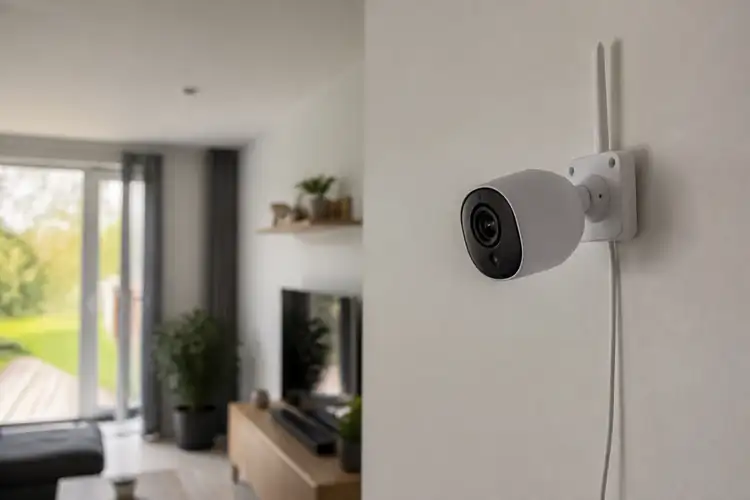

Je hebt een Echo Show staan en wilt eindelijk zien wat er in je huis gebeurt terwijl je op de bank zit. Geen gedoe met je telefoon erbij pakken, maar gewoon zeggen: "Alexa, laat me de voordeur zien." Dat klinkt simpel, maar er schuilt een wereld achter van technologie, merken en keuzes.
▶Inhoudsopgave
Niet elke camera werkt zomaar met Amazon Alexa. Je hebt de juiste combinatie nodig voor die naadloze integratie. In deze gids duik ik in de wereld van Alexa-compatibele beveiligingscamera’s.
We gaan voorbij de marketingpraat en kijken naar wat echt werkt in jouw woonkamer.
Stel je voor: je bent net thuis, de buitendeur op slot, en je hoort een geluidje in de tuin. Vroeger pakte je je telefoon, opende je een app, wachtte je tot de verbinding stond en keek je. Tegenwoordig zeg je simpelweg: "Alexa, check de achtertuin." Binnen seconden heb je beeld op je scherm. Dit is de kracht van een goed geïntegreerd camerasysteem.
Maar het vereist wel de juiste voorbereiding en de juiste hardware. Laten we beginnen met de basis.
Wat betekent Alexa-compatibiliteit voor beveiligingscamera’s?
Alexa-compatibiliteit betekent dat je beveiligingscamera’s kunt koppelen aan je Amazon Echo Show, Echo Dot met display, of Fire TV.
Dit gebeurt niet zomaar via een Bluetooth-verbinding. Meestal loopt de verbinding via de cloud of een lokaal netwerk, afhankelijk van het merk en de instellingen. De kern van de werking is dat Alexa de videostream van de camera kan ophalen en tonen op een scherm. Je gebruikt eenvoudige spraakcommando’s om live beeld op te roepen.
Waarom is dit belangrijk? Het draait allemaal om gemak en toegankelijkheid.
Stel je hebt je handen vol boodschappen of je bent aan het koken.
Je hoeft niet meer te zoeken naar je telefoon. Je roept gewoon de naam van de kamer en de camera verschijnt. Dit verhoogt de gebruiksvriendelijkheid enorm.
Het maakt beveiliging minder een ‘moetje’ en meer een natuurlijk onderdeel van je dagelijks leven. Je houdt overzicht zonder moeite te doen.
Er zijn twee hoofdtypen compatibiliteit: officiële integraties en integraties via IFTTT of andere tussenstappen. De beste ervaring krijg je met officiële integraties. Deze zijn stabiel en bieden vaak extra functies zoals het automatisch tonen van beeld bij beweging.
Fabrikanten zoals Ring, Eufy, Arlo en Reolink hebben hun systemen goed gekoppeld aan het Alexa-ecosysteem.
Bij deze merken werkt het aansturen vaak vloeiend en zonder vertraging. Let wel: compatibiliteit betekent niet altijd volledige functionaliteit.
Sommige camera’s laten alleen live beeld zien, terwijl andere ook opnames terugspoelen of specifieke zones tonen via de spraakbesturing.
Het is slim om voor aankoop de specificaties te checken. Kijk of de fabrikant expliciet 'Amazon Alexa Compatible' vermeldt. Dit voorkomt teleurstellingen achteraf. Je wilt geen dure camera kopen die alleen via een omweg op je Echo Show verschijnt.
De werking: Hoe koppel je camera’s aan je Echo Show?
De koppeling zelf is redelijk eenvoudig, maar de stabiliteit hangt af van je netwerk. We beginnen met het installeren van de camera via de eigen app van de fabrikant. Zorg dat de camera draait en dat je beeld hebt op je smartphone.
Dit is je basis. Zonder een werkende camera kun je niets koppelen.
Vervolgens open je de Alexa-app op je telefoon. Zoek in het menu naar 'Apparaten' en dan 'Nieuw apparaat toevoegen'.
In de Alexa-app zoek je naar de vaardigheid of 'Skill' van de camerafabrikant. Bijvoorbeeld 'Eufy Security' of 'Reolink'. Je moet inloggen met de accountgegevens die je bij de camera hebt gebruikt.
Dit is een cruciale stap. De Alexa-app krijgt hiermee toestemming om de video-feed van je camera op te halen.
Dit gebeurt via een beveiligde verbinding. Na het koppelen zal Alexa je vragen welke camera’s je wilt toevoegen aan je slimme huis. Eenmaal gekoppeld, verschijnen de camera’s als 'Live View' in je Alexa-app. Je kunt ze nu benoemen naar de locatie, zoals 'Voordeur' of 'Tuin'.
Dit is belangrijk voor de spraakbesturing. Zeg je "Alexa, laat de voordeur zien", dan zoekt Alexa naar een apparaat met die naam.
Wees duidelijk en uniek in je namen. Vermijd dubbele namen om verwarring te voorkomen.
Je kunt ook groepen maken, zoals 'Begane Grond', om meerdere camera’s tegelijk te bekijken. De werking via spraak is het leukste onderdeel. Als je een Echo Show hebt, activeer je de camera door te praten.
Je kunt ook routines instellen. Stel in: "Alexa, ik ben thuis." Dit kan de camera’s uitzetten of juist beeld tonen. De technologie achter de spraakherkenning is betrouwbaar, mits je een stabiele internetverbinding hebt.
Een trage verbinding zorgt voor haperend beeld of uitval. Zorg voor voldoende bandbreedte, vooral als je meerdere camera’s in 4K streamt.
Privacy speelt hier een grote rol. Wanneer je camera streamt naar de cloud om met Alexa te werken, verlaat je netwerk.
Bij lokale opslag (NVR) en integratie via ONVIF of specifieke apps kan het beeld lokaal blijven, maar bij veel consumentenmerken zoals Ring en Eufy gebeurt de koppeling via de cloud. Dit betekent dat Amazon en de fabrikant tijdelijk toegang hebben tot de stream. Lees het privacybeleid goed door voordat je deze koppelingen activeert.
Prijsklassen en modellen: Wat kun je verwachten?
De markt voor Alexa-compatibele camera’s is divers. We kunnen grofweg drie prijsklassen onderscheiden: budget, middenklasse en professioneel.
In de budgetklasse (tussen €50 en €100 per stuk) vind je vaak WiFi-camera’s van merken als Eufy, TP-Link Tapo en Reolink Argus. Deze zijn makkelijk te installeren, werken vaak op batterijen en zijn snel gekoppeld. Ze zijn ideaal voor particulieren die simpel beeld willen op hun Echo Show.
De middenklasse (tussen €100 en €250 per stuk) biedt betere beeldkwaliteit en meer opties. Denk aan de Reolink Duo 2 PoE of de Eufy Floodlight Camera’s.
Deze camera’s hebben vaak betere nachtzichtfuncties zoals Starlight of kleurennachtzicht (ColorVu). Ze zijn robuuster en beter bestand tegen weer en wind.
Bij deze prijsklasse verwacht je vaak geen maandelijkse kosten, tenzij je cloud-opname wilt. Dit is een groot voordeel voor mensen die privacy en eigenaar willen zijn van hun data. In de hogere segmenten (vanaf €250 tot €600+) vind je de echte krachtpatsers. Dit zijn vaak 4K IP-camera’s van merken als Hikvision, Dahua en Ubiquiti.
Deze camera’s bieden professionele beeldkwaliteit, uitgebreide analysemogelijkheden (zoals gezichtsherkenning of kentekenherkenning) en zijn vaak bedraad (PoE). Hoewel ze technisch superieur zijn, is de integratie met Alexa soms iets complexer.
Ze vereisen vaak een NVR (Network Video Recorder) die op zijn beurt weer koppelt met Alexa. Een specifieke aanrader voor wie kwaliteit wil is de Reolink RLC-822A (4K PoE). Deze camera kost ongeveer €180 en biedt haarscherp beeld.
Hij werkt naadloos met Reolink’s app en via de Reolink Skill met Alexa.
Voor wie van gemak houdt, is de Ring Floodlight Cam (± €250) een optie. Ring is van Amazon zelf, dus de integratie is perfect. Nadeel: Ring werkt met een Ring Protect abonnement (ca. €3-€10 per maand) voor het terugkijken van opnames.
Dat is een verschil met de Reolink waar je geen abonnement nodig hebt.
Let op: bij aanschaf van een NVR-systeem (bijvoorbeeld van Hikvision) moet je niet alleen de camera’s kopen, maar ook de recorder. Een 8-kanaals NVR kost tussen de €200 en €500. De totaalprijs voor een professioneel systeem loopt snel op, maar je krijgt wel 24/7 betrouwbare opslag zonder internet.
Voor de integratie met Alexa moet je vaak de NVR toevoegen als apparaat, niet elke camera individueel. Dit vereist iets meer technische kennis.
Technische details: PoE, WiFi en Beeldkwaliteit
Om de juiste keuze te maken, moet je begrijpen hoe de camera verbinding maakt. De twee belangrijkste technieken zijn WiFi en PoE (Power over Ethernet). WiFi-camera’s zijn draadloos.
Ze halen stroom via een stopcontact en data via je WiFi-netwerk. Dit is makkelijk voor doe-het-zelvers. Je schroeft de camera op, steekt de stekker in en koppelt hem in de app.
Nadeel: WiFi is gevoelig voor storingen. Een dikke muur of veel elektronica kan het signaal verstoren, wat leidt tot haperend beeld op je Echo Show.
PoE is de professionelere keuze. Bij PoE loopt er één kabel (netwerkkabel) naar de camera die zowel data als stroom levert. Dit vereist een PoE-switch of PoE-NVR. Het is stabiel, snel en veilig.
Een PoE-verbinding geeft geen haperingen, zelfs niet bij 4K-resolutie. Voor grote huizen of bedrijven is PoE de standaard.
Het installeren van kabels vergt meer moeite, maar de resultaten zijn superieur. Veel installateurs adviseren PoE voor kritieke plekken zoals de voordeur of oprit. Beeldkwaliteit is meer dan alleen megapixels.
Kijk naar de sensor. Technieken als ColorVu en Starlight zijn essentieel voor nachtzicht.
ColorVu gebruikt een heldere lens en een grote sensor om in kleur te zien bij weinig licht. Starlight is vergelijkbaar, gericht op helderheid in het duister. Dit is belangrijk voor herkenning.
Een standaard infrarood (IR) camera maakt ’s nachts zwart-wit beeld, wat details kan verliezen. Voor gebruik met Alexa wil je natuurlijk ook ’s nachts scherp beeld op je Echo Show.
Een andere term is WDR (Wide Dynamic Range). Dit zorgt ervoor dat het beeld niet overbelicht raakt bij fel zonlicht of schaduw.
Stel je een camera voor de deur voor: buiten is het fel licht, binnen is het donker. Zonder WDR zie je alleen een silhouet. Met WDR zie je zowel binnen als buiten duidelijk.
Dit is cruciaal voor bewijsmateriaal. Ook ONVIF is een standaard die je moet kennen.
ONVIF zorgt ervat camera’s van verschillende merken kunnen praten met een NVR. Dit geeft je flexibiliteit. Het is verstandig om te letten op de bitrate. Een hogere bitrate betekent beter beeld, maar verbruikt ook meer data.
Als je veel camera’s streamt naar je Echo Show, kan je netwerk overbelast raken. Een goede WiFi-router of PoE-switch is dan onmisbaar.
Denk aan een router die 5GHz WiFi ondersteunt voor minder storing. Voor de beste ervaring met Alexa is een lage latency (vertraging) belangrijk. Niets is vervelender dan een commando geven en 5 seconden later pas beeld zien.
Praktische tips voor installatie en gebruik
Voordat je begint met boren, check je de wetgeving. In Nederland mag je eigen eigendom filmen, maar je mag de openbare weg of de tuin van je buren niet filmen.
Dit is het proportionaliteitsbeginsel. Gebruik de privacy-maskers in de camera-app om delen van het beeld zwart te maken. Dit voorkomt problemen met de Autoriteit Persoonsgegevens (AP).
Dit is geen juridisch advies, maar een waarschuwing om je privacy-instellingen serieus te nemen. Plaats de camera op een logische hoogte, meestal op 2,5 tot 3 meter.
Dit voorkomt vandalisme en geeft een duidelijk zicht op gezichten. Richt de camera niet te hoog, anders film je alleen de kruinen van mensen.
Bij gebruik van een Echo Show is het handig om de camera zo te richten dat je een brede zone ziet, maar details (zoals gezichten) duidelijk zijn. Test het beeld op je Echo Show voordat je definitief monteert. Denk na over opslag. Wil je 24/7 opnemen of alleen bij beweging?
Bij bewegingsdetectie bespaar je opslagruimte en is het makkelijker om gebeurtenissen terug te vinden. De meeste systemen (Ring, Eufy, Reolink) bieden deze opties.
Een NVR van Hikvision of Dahua neemt vaak 24/7 op op een harde schijf. Dit is veiliger omdat het niet afhankelijk is van internet, maar het kost meer energie en opslagruimte. Overweeg professionele installatie. Als je niet technisch bent of een groot pand hebt, laat het dan doen door een expert.
Een installateur zorgt voor de juiste hoek, de beste instellingen en een stabiele aansluiting.
Dit bespaart je frustratie en zorgt voor betrouwbaar bewijsmateriaal. Professionele installatie betekent vaak dat je garantie beter is en dat het systeem optimaal is ingericht voor jouw situatie. Veiligheid van je netwerk is cruciaal.
Gebruik sterke wachtwoorden voor je camera-apps en je WiFi. Schakel UPnP in op je router uit, tenzij het echt nodig is.
Dit voorkomt dat ongenodigde gasten binnenkomen. Kies bij voorkeur voor camera’s die lokale opslag ondersteunen in plaats van alleen cloud. Dit verkleint de kans op datalekken.
Hikvision en Dahua zijn hierin vaak sterker, terwijl Ring en Eufy meer op gemak en cloud zijn gericht. Als laatste: test je spraakcommando’s. Oefen verschillende zinnen.
"Alexa, toon de achtertuin" of "Alexa, laat de voordeur zien". Stem de namen af op wat je natuurlijk zegt.
Dit maakt het systeem intuïtief. Met de juiste voorbereiding heb je een krachtig hulpmiddel in huis dat je gemoedsrust geeft, elke dag weer. Je bent nu klaar om een keuze te maken die past bij je budget en technische comfort.