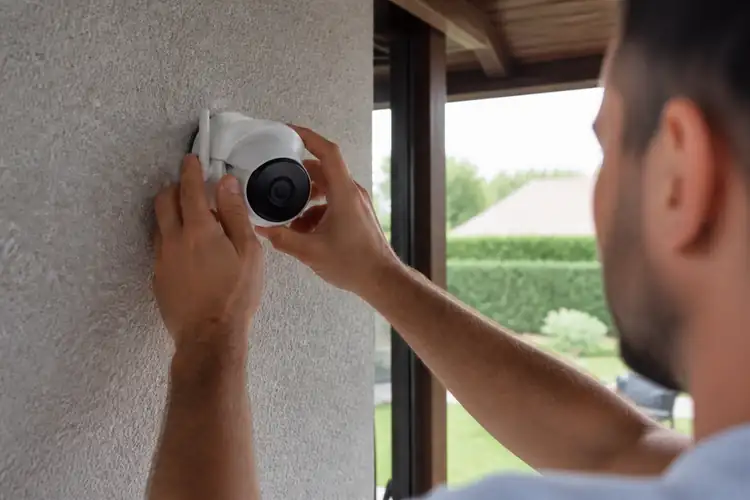

Een beveiligingscamera die continu buffering geeft of offline valt op het moment dat je hem nodig hebt, is zinloos. Het is net als een slot op je deur dat je alleen op slot kunt draaien als je toevallig thuis bent.
▶Inhoudsopgave
- De cijfers die er echt toe doen
- De juiste hardware kiezen: Van simpele plug tot professionele kabel
- Technische trucjes om meer snelheid uit bestaande hardware te halen
- Fysieke plaatsing: De 'Glas Barrière' en andere obstakels
- Veelgemaakte fouten en de Nederlandse context
- Stap-voor-stap plan voor een stabiele verbinding
De stabiliteit van je WiFi-signaal is de levensader van je beveiligingscamera. Vooral bij buitencamera's loop je tegen uitdagingen aan die je binnen niet hebt: dikke muren, glas dat signaal reflecteert, en afstanden die je standaard router niet aankan.
In dit stuk duiken we in de techniek en praktische oplossingen om jouw camera een ijzersterke verbinding te geven.
De cijfers die er echt toe doen
Voordat je geld uitgeeft aan nieuwe hardware, moet je weten wat de werkelijke kwaliteit van je huidige signaal is.
- -30 tot -50 dBm: Ideaal. Alsof je naast de router staat.
- -50 tot -60 dBm: Goed. De camera zal hier soepel werken, zelfs met 4K.
- -60 tot -70 dBm: Acceptabel, maar bij 4K streaming (8-12 Mbps) kun je haperingen verwachten.
- -75 dBm of lager: Rode zone. De verbinding zal constant wegvallen.
Vertrouw niet op de streepjes op je telefoon; die zijn een grove schatting. Je hebt een meetwaarde nodig: de RSSI (Received Signal Strength Indicator), uitgedrukt in dBm.
Download een app als 'WiFi Analyzer' (Android) of 'AirPort Utility' (iOS met schakelaar aan) en ga staan op de plek waar de camera moet komen. Naast signaalsterkte is bandbreedte cruciaal. Een 4K camera met H.265 compressie stuurt ongeveer 8-12 Mbps naar de cloud. Als je camera's opneemt op een SD-kaart of lokale NVR (Network Video Recorder), is de internetupload minder relevant, maar heb je wel een stabiele WiFi-verbinding nodig voor de live-view in de app.
De juiste hardware kiezen: Van simpele plug tot professionele kabel
Zodra je weet dat het signaal te zwak is, ga je op zoek naar een oplossing. De markt staat vol met opties, maar voor beveiligingscamera's gelden andere regels dan voor een laptop in de woonkamer.
Dit is vaak de eerste gedachte. Een doosje van rond de €40,- tot €70,- (zoals de TP-Link RE-serie) dat je in het stopcontact steekt.
WiFi Repeater of Extender
Het werkt simpel: hij vangt het signaal op en stuurt het versterkt weer de wereld in. Het nadeel is dat hij communicatie moet verdelen over twee frequenties. Dit betekent vaak een halvering van de snelheid (half-duplex).
Plaatsing is hier de valkuil: zet je hem te ver van de router, dan vangt hij al een zwak signaal op en versterkt hij vooral ruis. Zet hem op ongeveer de helft van de afstand.
Mesh WiFi Systemen
Wil je niet alleen je camera, maar ook je hele huis van beter internet voorzien? Kies dan voor Mesh (bijv. TP-Link Deco of Netgear Orbi). Dit zijn systemen die meerdere 'nodes' gebruiken om één naadloos netwerk te creëren.
Je telefoon roamt automatisch tussen de nodes zonder verbreking. Voor een camera is het ideaal om een node specifiek in de buurt van de camera te plaatsen, bijvoorbeeld in de schuur of in een stopcontact dicht bij de schutting.
Powerline Adapters (HomePlug)
Prijzen beginnen rond de €150,- voor een 2-pack, tot €800,- voor high-end systemen. Waar Mesh draadloos overbrugt, gebruikt Powerline je bestaande elektriciteitsbedrading. Je steekt een adapter in het stopcontact bij de router (met een kabeltje erin) en een adapter bij de camera.
Als je een WiFi-uitvoering neemt, hoef je geen kabel naar de camera te trekken. Dit klinkt perfect, maar in Nederlandse huizen met moderne groepenkasten en aardlekschakelaars kan het signaal geblokkeerd worden.
Werkt het, dan is het vaak stabiel, maar snelheden zijn niet gegarandeerd. Verwacht €70,- tot €100,- uit te geven. Wil je zekerheid? Dan trek je een kabel.
Een Access Point (de gouden standaard)
Een bedraad Access Point (AP) of een PoE (Power over Ethernet) oplossing is verreweg de stabielste keuze. Met PoE stuurt één kabel zowel data als stroom naar de camera.
Veel professionelere merken zoals Reolink, Hikvision en Ubiquiti werken hier soepel mee.
Je hebt een PoE injector (vaak €15,-) of een PoE switch (€40,- tot €80,-) nodig. Het nadeel is de aanleg, maar het voordeel is een 100% stabiele verbinding die nooit hapert.
Technische trucjes om meer snelheid uit bestaande hardware te halen
Je hoeft niet direct nieuwe spullen te kopen. Soms zit de oplossing in de instellingen.
2.4 GHz versus 5 GHz: Dit is de grootste valkuil. Moderne routers zenden vaak twee netwerken uit onder dezelfde naam (SSID). Je telefoon kiest automatisch de 5 GHz-band (snel, kort bereik), maar veel buitencamera's werken beter op 2.4 GHz. Waarom?
Tip: Tijdens het installeren van de camera kun je in de routerinstellingen tijdelijk de 5 GHz-band uitzetten. Zo forceer je de camera verbinding te maken met de 2.4 GHz-band.
2.4 GHz gaat verder en doorstaat muren en glas veel beter. 5 GHz blokkeert al snel bij een muur of een raam met metaalcoating.
Kanaalkeuze: In een rijtjeshuis zitten tientallen routers bovenop elkaar. Standaard staan ze vaak op kanaal 6 (2.4 GHz).
Gebruik je WiFi Analyzer app en kies een kanaal dat rustig is (meestal 1 of 11). Dit vermindert storing aanzienlijk. WiFi 6 (802.11ax): Als je een router koopt die WiFi 6 ondersteunt, profiteer je van OFDMA. Dit is een techniek die de router efficiënter laat communiceren met veel apparaten tegelijk. Handig als je naast de camera ook slimme lampen, thermostaten en telefoons hebt draaien.
Fysieke plaatsing: De 'Glas Barrière' en andere obstakels
Je kunt de beste hardware hebben, maar als je hem op de verkeerde plek zet, werkt het niet. Glas is de grootste vijand van WiFi, vooral dubbelglas met een metaalcoating (HR++).
Dit reflecteert het signaal als een spiegel. Plaats een extender of Mesh node nooit direct achter het raam waar de camera op gericht staat. Zet hem binnen dicht bij het raam, of beter nog: in een schuur, garage of onder de overstek van het dak.
Buiten moet je rekening houden met de IP-waarde. Een stopcontact in de tuin is vaak ver van de meterkast.
Gebruik geen verlengsnoeren langer dan 5 meter voor de 12V/24V voeding of PoE, vanwege spanningsval. Is het een WiFi extender buiten? Zorg dan voor een IP65 of IP66 waterdichte behuizing.
Veelgemaakte fouten en de Nederlandse context
Er zijn een paar bekende valkuilen waar veel gebruikers intrappen. Privacy (AVG): In Nederland mogen camera's niet zomaar de openbare weg of de tuin van de buren filmen. Gebruik de 'Privacy Masking' functie in de camera software om delen van het beeld zwart te maken.
- De verkeerde WiFi selectie: De camera app zegt 'geen verbinding'. Controleer of je telefoon wel op de 2.4 GHz band zit terwijl je de camera instelt.
- Upload snelheid vergeten: Je meet de snelheid met een speedtest op je telefoon bij de camera. Dit meet de downloadsnelheid. Voor cloudopname is uploadsnelheid cruciaal. Test dit via speedtest.net. Heb je minder dan 5 Mbps upload? Vergeet 4K cloudopname.
- Wachtwoorden met speciale tekens: Sommige oudere camera's (en zelfs moderne van budgetmerken) kunnen overweg met speciale tekens in het WiFi wachtwoord. Probeer bij problemen eerst een wachtwoord met alleen letters en cijfers.
Dit voorkomt juridische problemen met de Autoriteit Persoonsgegevens (AP). Let op: dit is geen juridisch advies. Batterij vs.
Netvoeding: In Nederlandse winters (onder de 0 graden) leeglopen batterijcamera's (zoals Ring of Eufy) extreem snel. Een vaste stroomvoorziening via PoE of een stopcontact is voor een buitencamera in ons klimaat vaak de enige betrouwbare optie.
Stap-voor-stap plan voor een stabiele verbinding
- Meting: Download een WiFi Analyzer app en meet het signaal (dBm) op de exacte plek van de camera. Is het -70 dBm of slechter? Ga door naar stap 2.
- Keuze:
- Korte afstand, budget: Een WiFi Repeater (rond €40,-).
- Middellange afstand, stabiliteit: Een Mesh node (rond €100,-) of Powerline adapter (rond €80,-).
- Lange afstand, permanent: Een PoE kabel trekken of een professionele installateur inschakelen.
- Installatie: Zet 5GHz tijdelijk uit in je router. Installeer de versterker op ongeveer de helft van de afstand tussen router en camera. Verbind de camera met de versterker (let op: 2.4 GHz!).
- Test: Zet 5GHz weer aan. Check live-view in de app. Check of je opnames binnenkomen (cloud of SD-kaart).
Geen zin in gedoe met kabels trekken en instellingen die niet werken? Schakel een professionele installateur in. Die zorgt er niet alleen voor dat de camera op de juiste plek hangt, maar optimaliseert ook direct je netwerk voor de beste beveiliging. Zo ben je verzekerd van stabiel beeld en de juiste bewijslast bij een incident.