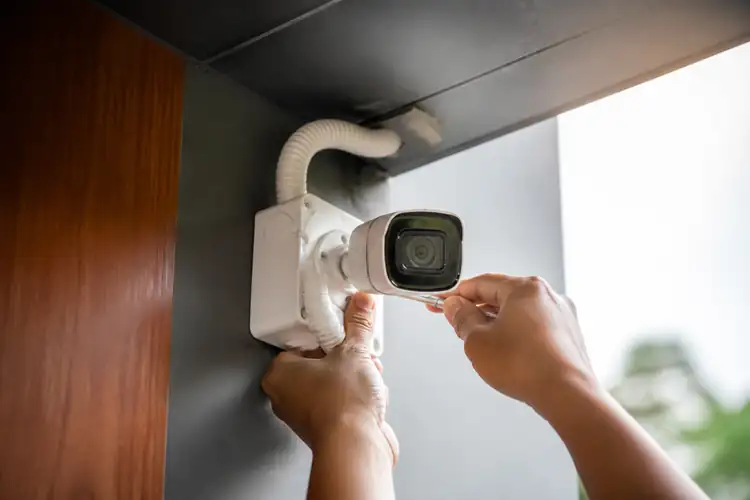

Een statisch IP-adres instellen voor je beveiligingscamera is vaak de sleutel tot een stabiel en betrouwbaar systeem. Je wilt niet dat je camera offline gaat net op het moment dat je hem nodig hebt, of dat de beelden niet correct opslaan op je NVR. In deze gids leg ik je precies uit hoe je dit voor elkaar krijgt, zonder ingewikkelde termen.
▶Inhoudsopgave
Wat is een statisch IP-adres en waarom heb je het nodig?
Stel je voor dat je huis een postcode heeft. Een IP-adres is eigenlijk de postcode voor je camera in je netwerk. Meestal geeft je router deze adressen automatisch uit via DHCP.
Dat werkt prima voor je telefoon of laptop, maar voor een beveiligingscamera wil je zekerheid.
Als je camera steeds een ander adres krijgt, kan je NVR (Network Video Recorder) de verbinding verliezen. Je camera verdwijnt uit beeld en je mist belangrijke opnames.
Een statisch IP-adres zorgt ervoor dat je camera altijd op hetzelfde 'huisnummer' te vinden is. Dit is vooral cruciaal als je gebruikmaakt van PoE (Power over Ethernet) switches of als je de camera op afstand wilt bekijken via een app. Het voorkomt conflicten en zorgt voor een soepele verbinding.
Veiligheid begint bij stabiliteit. Het instellen van een statisch IP is overigens anders dan een vast IP via je provider.
Je doet dit lokaal in je eigen netwerk. Dat is gratis en veiliger.
De voorbereiding: Wat heb je nodig?
Voordat je begint, zorg je dat je de juiste gegevens bij de hand hebt. Je hebt toegang nodig tot je camera, bijvoorbeeld via de webinterface of de app van de fabrikant.
Zorg dat je bent ingelogd. Je moet ook je netwerkgegevens kennen. Open op je computer de commandoprompt (CMD) en typ 'ipconfig'.
Je ziet dan je IP-adres, subnetmask en standaardgateway. Die heb je straks nodig. Schrijf ze op.
Daarnaast is het slim om de MAC-adres van je camera te noteren. Dit vind je op de doos of in de software. De MAC is een uniek serienummer voor de netwerkkaart van je camera. Heb je een Hikvision of Dahua camera?
Die hebben vaak een 'Platform'-menu waar je de netwerkinstellingen vindt. Bij merken als Reolink of Ubiquiti werkt het vaak via een centrale app. Houd je handleiding bij de hand, maar volg vooral de stappen hieronder.
Stap-voor-stap: Een statisch IP instellen
De makkelijkste en veiligste manier is om een statisch IP-reservering in te stellen op je router. Dit heet DHCP-reservering. Je router geeft dan altijd hetzelfde IP aan die specifieke camera, maar je beheert het centraal.
Log in op je router (meestal via 192.168.1.1 of 192.168.0.1). Zoek in de instellingen naar 'DHCP-server' of 'Lijst met DHCP-clients'.
Je ziet daar een lijst met alle apparaten die nu verbonden zijn. Zoek de naam van je camera of het MAC-adres uit de lijst. Kies ervoor om dit apparaat een 'vast' of 'greserveerd' IP-adres te geven.
Kies een IP dat buiten de hoofdreeks van je router valt, bijvoorbeeld 192.168.1.200 als je router begint bij .100. Sla de instellingen op.
De camera zal even kort de verbinding verliezen en weer terugkomen op het nieuwe, vaste adres. Controleer dit in de app of op je NVR. Als het goed is, staat er nu een groen vinkje of 'online' status. Wil je het liever direct op de camera instellen? Dat kan ook.
Ga in de webbrowser naar het IP van je camera (kijk in je router of gebruik een tool zoals 'IP Scanner').
Log in en ga naar 'Netwerk' > 'TCP/IP'. Verander de instelling van 'DHCP' naar 'Statisch' of 'Manueel'. Vul de gegevens in die je zojuist hebt opgeschreven, plus het IP-adres dat je wilt gebruiken. Sla op.
Veiligheid, Privacy en Wetgeving
Als je bezig bent met beveiligingscamera's, denk dan ook even aan de regels.
In Nederland valt cameratoezicht onder de AVG (Algemene Verordening Gegevensbescherming). Je mag filmen op je eigen terrein, maar let op wat er op beeld komt.
Het proportionaliteitsbeginsel is belangrijk: film alleen wat nodig is voor je veiligheid. Richt je camera dus nooit op de openbare weg of op het terrein van je buren. Dat zorgt voor onnodige privacyschending en kan juridische problemen geven. Wil je de openbare weg in de gaten houden?
Raadpleeg dan de lokale gemeente of de politie. Dit is vaak niet toegestaan zonder vergunning.
Houd het bij je eigen oprit, tuin of winkel. Dit is geen juridisch advies. Voor specifieke vragen over de AVG of regelgeving kun je het beste contact opnemen met de Autoriteit Persoonsgegevens (AP). Zij geven duidelijke richtlijnen.
Modellen, Merken en Installatie
De keuze voor een merk beïnvloedt hoe makkelijk dit proces is. Hikvision en Dahua zijn topmerken voor beeldkwaliteit (denk aan ColorVu voor nachtzicht of Starlight voor heldere beelden).
Ze zijn echter vaak complexer in de setup. Je moet dan echt weten waar je de netwerkinstellingen vindt. Merken als Ring, Eufy en Arlo zijn makkelijker omdat ze vaak werken met een app. Echter, bij Ring en Eufy zitten je beelden vaak in de cloud en zijn er soms abonnementen nodig voor volledige functionaliteit.
Ook zijn er privacy-vragen rondom deze merken; je data staat op buitenlandse servers. Reolink en Ubiquiti bieden een goede middenweg.
Ze zijn user-friendly maar bieden wel lokale opslag (NVR) aan. Een Reolink RLN8-410 NVR kost rond de €250,- en werkt naadloos met hun camera's (vaak PoE).
- Budget (WiFi): Eufy SoloCam of Reolink Argus (€50 - €100).
- Middenklasse (PoE): Hikvision 4MP bullet of Reolink RLC-520A (€80 - €150).
- Topklasse (4K/LPR): Dahua 4K Starlight of Hikvision ColorVu (€200 - €400 per stuk).
Ubiquiti (Unifi Protect) is prachtig, maar wel duurder en werkt alleen binnen hun eigen ecosysteem. Prijzen voor camera's variëren: Wil je geen gedoe met kabels trekken en instellingen uitpluizen? Laat het dan doen door een professional. Een installateur zorgt dat de hoek perfect is, de kabels netjes weggewerkt zijn en de bewijslast in orde is bij een incident.
Praktische tips voor een stabiel systeem
Een statisch IP is de basis, maar er meer om je systeem stabiel te houden. Zorg dat je router en switches voldoende PoE-power leveren.
Een camera met hoge resolutie (4K) verbruikt meer stroom. Gebruik goede kabels.
Cat6 of Cat6a is aan te raden voor hoge datasnelheden. Slechte kabels zorgen voor haperende beelden, zelfs met een statisch IP. Test je verbinding regelmatig.
Open je app op een ander netwerk (mobiele data) en kijk of de stream soepel loopt. Als je vertraging hebt, kan het liggen aan je upload-snelheid thuis.
Onthoud: een statisch IP via je router is veiliger dan een IP dat je rechtstreeks naar buiten openzet. Beperk poorten die je openzet naar het internet. Veel moderne systemen gebruiken een beveiligde P2P-verbinding, wat vaak veiliger is dan ouderwetse port forwarding. Met deze instellingen ben je weer een stap dichter bij een zorgeloos beveiligingssysteem. Veel succes met het instellen!