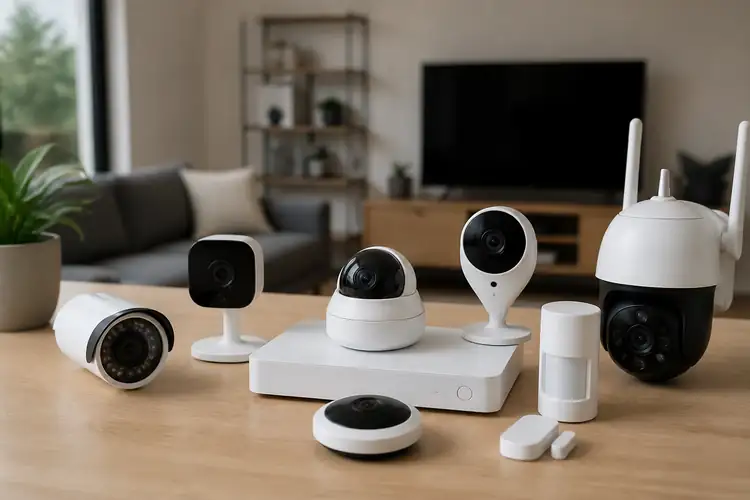

Je hebt een Reolink camera gekocht of bent van plan er eentje te kopen. Top keuze. Nu wil je de app instellen zodat je overal ter wereld een oogje in het zeil kunt houden.
▶Inhoudsopgave
- Wat je nodig hebt voor een vliegende start
- Stap 1: De Reolink app downloaden en account aanmaken
- Stap 2: Camera toevoegen in de app
- Stap 3: Live beeld en opnames instellen
- Stap 4: Handige functies en slimme notificaties
- Stap 5: Toegang op afstand en veiligheid
- Veelvoorkomende problemen en oplossingen
- Verificatie-checklist
Geen zorgen, dit is makkelijker dan het lijkt. In deze handleiding leiden we je stap voor stap door de installatie van de Reolink app. We kijken naar de basisfuncties, de handige extra’s en hoe je alles optimaal beveiligt.
Reolink is een sterk merk in de beveiligingswereld. Ze bieden scherp geprijsde systemen met uitstekende beeldkwaliteit, zoals 4K en ColorVu.
Of je nu een woning wilt bewaken of een klein bedrijf, de app is je commandocentrum. Laten we beginnen.
Wat je nodig hebt voor een vliegende start
Voordat je begint, is het handig om alles bij de hand te hebben. Je wilt niet halverwege ontdekken dat je iets mist.
- Een werkende Reolink camera (NVR set of losse IP camera).
- De stroomadapter (bij WiFi modellen) of een PoE switch/injector.
- Een smartphone of tablet (iOS of Android).
- Je WiFi wachtwoord (2.4GHz netwerk, tenzij je camera 5GHz ondersteunt).
- Een account bij Reolink (maak je later aan in de app).
Zorg dat je de volgende zaken klaarzet: Reken ongeveer 20 tot 30 minuten voor de volledige installatie.
Het grootste struikelblok is vaak de internetverbinding. Zorg dat je telefoon verbonden is met het juiste netwerk.
Stap 1: De Reolink app downloaden en account aanmaken
De basis van je systeem is de app. Zonder deze kun je niets zien of instellen. Volg deze stappen:
- Open de App Store (iPhone) of Google Play Store (Android).
- Zoek naar "Reolink". De officiële app heeft het logo met een witte camera op een blauwe achtergrond.
- Download en installeer de app. Dit duurt meestal minder dan een minuut.
- Open de app. Tik op "Aanmelden".
- Vul je e-mailadres in en kies een sterk wachtwoord. Bevestig je account via de mail die je ontvangt.
Veelgemaakte fout: Een verkeerde app downloaden. Er zijn namaak apps. Controleer altijd of de ontwikkelaar "Reolink" is.
Stap 2: Camera toevoegen in de app
Hier gaat het gebeuren. We koppelen de hardware aan je account.
- Tik in het startscherm op het + teken.
- Kies "Nieuw apparaat toevoegen".
- Scan de QR-code die op de camera zelf staat (meestal op de sticker aan de zijkant of onderkant).
- De app vraagt nu om je WiFi netwerk. Selecteer je 2.4GHz netwerk en vul het wachtwoord in.
- Wacht terwijl de camera verbinding maakt. Dit duurt circa 1 tot 2 minuten. De camera geeft een geluidssignaal of verandert van kleur als dit lukt.
Er zijn twee hoofdmethoden: via WiFi (Q-code) of via een NVR/DVR. We behandelen de WiFi methode, omdat dit het vaakst voorkomt bij losse camera's. Let op: Veel Reolink camera's werken niet op een 5GHz WiFi netwerk. Zorg dat je telefoon en camera op het 2.4GHz netwerk zitten tijdens de installatie. Veelgemaakte fout: De camera niet resetten. Als de camera al eerder is gebruikt, houd dan de reset-knop 5 seconden ingedrukt (tot het rode lampje knippert) voordat je hem koppelt.
Stap 3: Live beeld en opnames instellen
Nu de camera online is, wil je dat hij zijn werk doet. Je wilt niet constant live kijken, maar opnames hebben als er iets gebeurt.
Live kijken
Tik op het camera-icoon in je lijst. Je zekt nu direct het beeld.
Bewegingsdetectie inschakelen
Je kunt in- en uitzoomen (als de camera PTZ heeft) of schakelen tussen verschillende lenzen bij een 360° model. Dit bespaart opslag en zorgt dat je alleen notificaties krijgt bij daadwerkelijke beweging. Zonder opslag mis je de beelden.
- Ga naar het camera-instellingen menu (tandwiel icoon).
- Kies "Alarm" of "Detectie".
- Zet "Bewegingsdetectie" aan.
- Teken zones uit waar beweging mag triggeren (bijvoorbeeld alleen je oprit, niet de straat).
- Stel de gevoeligheid in (aanbevolen: medium).
Opslag instellen (MicroSD of NVR)
Veelgemaakte fout: Vergeten opnames in te plannen. Ga naar "Plan" en zet "Opnemen" aan voor 24/7 of alleen bij beweging. 24/7 is zwaarder voor de opslag, maar geeft meer zekerheid.
- MicroSD kaart: Stop een kaartje in de camera (max 256GB aanbevolen). Ga naar "Opslag" > "Lokale opslag" en formatteer deze.
- NVR: Als je een Reolink NVR hebt, worden camera's vaak automatisch toegevoegd. Zorg dat de NVR verbonden is met je router via een netwerkkabel.
Stap 4: Handige functies en slimme notificaties
Reolink heeft meer te bieden dan alleen kijken. Hiermee haal je eruit wat erin zit. Niet alle beweging is gelijk.
Slimme detectie (Person/Vehicle)
Een blaffende hond of een voorbijrijrende auto hoef je niet altijd te zien.
Time Lapse
In de app (bij nieuwere modellen zoals de Argus of Duo series) kun je kiezen voor "Person Detection" of "Vehicle Detection". Dit filtert onnodige alerts.
Dit is vaak gratis bij Reolink, in tegenstelling tot merken als Ring waar je vaak moet betalen. Wil je een bouwproject vastleggen of zien hoe snel je tuin groeit? Schakel "Time Lapse" in.
Delens en privacy zones
De camera maakt om de zoveel tijd een foto. Dit scheelt uren aan videobestanden.
Privacy is key. Je wilt niet de buren filmen.
- Ga naar "Privacy Mask".
- Teken een zwarte blokkade over delen van het beeld die je nooit wilt opnemen (bijvoorbeeld de openbare weg of de tuin van de buren).
Stap 5: Toegang op afstand en veiligheid
Het grote voordeel van IP camera's is dat je overal kunt kijken.
Dit heet P2P (Peer-to-Peer). Je hoeft geen poorten open te zetten in je router (dat is technisch en onveilig).
Veiligheid van je account
Om dit te laten werken, moet je ingelogd blijven in de app. De app gebruikt dan je Reolink account om verbinding te maken met je camera. Dit werkt via 4G of een ander WiFi netwerk. Beveilig je camera goed. Een gehackte camera is een gat in je netwerk.
- Gebruik een uniek, sterk wachtwoord voor je Reolink account (geen hergebruik van andere sites).
- Activeer "Two-Factor Authentication" (2FA) in de app als dit beschikbaar is. Dit voorkomt inloggen door derden, zelfs als ze je wachtwoord hebben.
- Houd de firmware van je camera up-to-date. De app waarschuwt hiervoor.
Disclaimer: Dit is geen juridisch advies. Houd rekening met de AVG (Algemene Verordening Gegevensbescherming) en de privacy van anderen. Raadpleeg de Autoriteit Persoonsgegevens (AP) voor de exacte regels. Film alleen je eigen eigendom en vermijd de openbare weg of buren (proportionaliteitsbeginsel).
Veelvoorkomende problemen en oplossingen
Zelfs de beste installatie loopt weleens spaak. Hier de oplossingen voor de meest voorkomende issues.
- Camera valt steeds weg: Dit is vaak een WiFi signaal probleel. De camera staat te ver van je router of er is te veel storing. Probeer een WiFi versterker of een PoE (Power over Ethernet) oplossing, waarbij een kabel zowel stroom als data levert. Dat is veel stabieler.
- Beeld is 's nachts niet scherp: Controleer of de "IR LEDs" aan staan (nachtzicht). Als er een reflectie is (bijv. van een dakgoot), draai de camera dan iets. Bij "ColorVu" modellen blijft het beeld 's nachts in kleur, mits er voldoende omgevingslicht is (bijv. een straatlantaarn).
- Notificaties komen niet binnen: Check de batterijbesparing modus van je telefoon. iOS en Android sluiten vaak apps op de achtergrond om batterij te sparen. Zet de Reolink app op "Niet beperken".
Verificatie-checklist
Is alles goed ingesteld? Loop deze lijst na om zeker te zijn van je zaak. Met deze stappen zou je Reolink systeem volledig operationeel moeten zijn.
- Account: Ben je ingelogd en is 2FA geactiveerd?
- Connectie: Ziet de app de camera? Werkt het live beeld soepel?
- Opslag: Is de MicroSD kaart geformatteerd of is de NVR verbonden?
- Detectie: Staat bewegingsdetectie aan en zijn de gevoeligheid en zones goed?
- Notificaties: Heb je een test-alert ontvangen op je telefoon?
- Privacy: Zijn privacy-masks ingesteld waar nodig?
Je hebt nu een professionele beveiligingsoplossing in huis die je rust geeft.
Mocht je er zelf niet uitkomen of de kabels liever in de muur hebben ipv door de kamer, schakel dan een professional in. Een correcte installatie zorgt voor het beste bewijsmateriaal mocht het ooit nodig zijn.