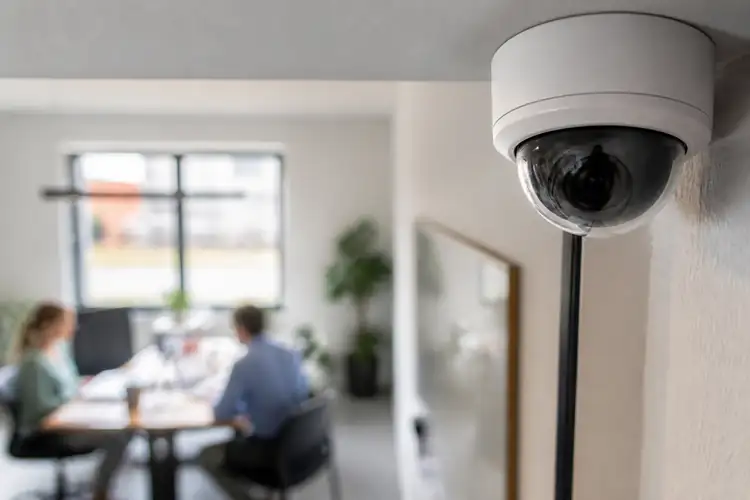

Je staat voor je deur en ziet een vreemde in je tuin lopen. Snel check je de beelden van je beveiligingscamera op je telefoon.
▶Inhoudsopgave
Maar wacht even... zie je nu ook de buren hun gang laten zien? Of de auto’s die voorbijrijden op de openbare weg? Dan schiet je privacy-wetgeving meteen te hogen.
Het instellen van privacymaskers is niet alleen slim, het is vaak essentieel om de AVG (Algemene Verordening Gegevensbescherming) te volgen.
In deze gids leg ik je precies uit hoe je softwarematig afschermt, zodat je alleen filmt wat echt nodig is.
Wat zijn privacymaskers en waarom heb je ze nodig?
Een privacymasker is een softwarematige functie op moderne IP camera’s. Je tekent digitaal een soort blokken of maskers over delen van het beeld die je niet wilt opnemen.
Denk aan de tuin van je buurman, de openbare weg of dat deel van je eigen oprit waar niets gebeurt. Alles wat onder het masker valt, wordt zwart of onherkenbaar gemaakt in de opname. Deze functie zit standaard op veel camera’s van merken als Hikvision, Dahua en Reolink.
Het is een must-have voor particulieren en bedrijven. De Autoriteit Persoonsgegevens (AP) houdt streng toezicht.
Je mag niet zomaar de hele straat filmen. Het proportionaliteitsbeginsel zegt: film alleen wat nodig is voor jouw veiligheid. Gebeurt er iets op de openbare weg? Dan mag je die beelden in principe niet gebruiken of opslaan.
Een privacymasker lost dit direct op. Zonder masker riskeer je boetes of conflicten met buren.
Bovendien bespaar je opslagruimte op je NVR (Network Video Recorder) of in de cloud. Minder bewegingsdetectie op niet-relevante zones betekent ook minder onnodige notificaties op je telefoon. Handig, toch?
Hoe werkt softwarematig afschermen?
Het instellen van een privacymasker doe je via de app of webinterface van je camera. Je logt in, gaat naar de instellingen van het beeld en activeert de privacy-functie. Vaak zie je een rooster of een vrije tekentool.
Je sleept een rechthoek over het gebied dat je wilt verbergen. Soms kun je meerdere maskers toevoegen, afhankelijk van het model.
De meeste camera’s gebruiken H.265 of H.264 compressie. Het masker wordt toegevoegd vóór de encoding.
Dat betekent dat het masker permanent in de videostream zit. Wie de beelden bekijkt, ziet alleen het gedeelte wat niet gemaskerd is. Bij camera’s met bewegingsdetectie kun je zones instellen.
Je geeft aan waar de sensor mag reageren op beweging. Zo voorkom je dat een passerende auto je nachtelijke notificatie activeert.
Let op: sommige goedkope modellen hebben een statisch masker dat niet meebeweegt met de camera. Als je een draaiende PTZ (Pan-Tilt-Zoom) camera hebt, moet het masker meedraaien. Moderne systemen zoals Hikvision of Ubiquiti ondersteunen dynamische maskers. Die blijven op dezelfde plek in het beeld, ook als de camera draait.
Stappenplan: maskers instellen op je camera
Volg deze stappen om snel en veilig aan de slag te gaan. Ik ga uit van een standaard IP camera, zoals een Reolink RLC-811A of een Hikvision ColorVu.
- Log in op je camera of NVR: Gebruik de app (bijv. Hik-Connect of Reolink App) of de webbrowser. Zorg dat je admin-rechten hebt.
- Zoek de privacy- of masker-instellingen: Vaak onder ‘Instellingen’ > ‘Beeld’ of ‘ROI’ (Region of Interest). Bij sommige systemen heet het ‘Privacy Mask’.
- Activeer de functie: Zet de schakelaar aan. Je ziet nu een leeg canvas over je live-beeld.
- Teken je maskers: Sleep rechthoeken over de delen die je wilt afschermen. Denk aan de tuin van de buren, de openbare weg of een deel van je eigen terrein dat je niet nodig hebt voor beveiliging.
- Test de bewegingsdetectie: Loop zelf door het beeld. Controleer of je geen alerts krijgt uit gemaskerde zones. Pas de gevoeligheid aan indien nodig.
- Sla op en controleer de opnames: Bekijk een testopname. Zijn de maskers zichtbaar? Ze moeten het beeld volledig verbergen, niet alleen vervagen.
- Update je firmware: Zorg dat je camera up-to-date is. Oude firmware kan maskers soms niet correct weergeven.
Het proces verschilt per merk, maar de basis is hetzelfde. Neem de tijd voor deze instellingen.
Een verkeerd gemaskerde zone kan leiden tot onnodige juridische risico’s. Twijfel je? Laat het dan controleren door een professional. Vooral bij MKB-installaties met meerdere camera’s is precisie belangrijk.
Prijzen en modellen: wat kost het?
Privacymaskers zijn meestal inbegrepen bij IP-camera’s zonder extra kosten. Je betaalt niet apart voor de functie, maar wel voor de kwaliteit van de camera.
- Reolink RLC-811A (4K, PoE): Rond €150-€200. Uitstekende beeldkwaliteit, eenvoudige app, dynamische privacymaskers. Ideaal voor particulieren.
- Hikvision DS-2CD2347G2-LSU (ColorVu, 4MP): €180-€250. Top beeldkwaliteit, zelfs in het donker. Completere installatie, maar zeer betrouwbaar. Privacymaskers zijn robuust.
- Dahua IPC-HDW3849H-ASE-PV (Starlight, 8MP): €200-€280. Vergelijkbaar met Hikvision. Uitstekend voor MKB, maar vraagt wat technische kennis.
- Ring Stick Up Cam (WiFi): €100-€150. Makkelijk te installeren, maar vaak abonnementskosten voor cloud-opslag (€3-€10 per maand). Privacy-issues bekend; maskers beperkt beschikbaar.
- Eufy SoloCam (batterij, WiFi): €150-€250. Lokale opslag, geen abonnement nodig. Prima maskers, maar soms beperkte compatibiliteit met NVR’s.
- Ubiquiti UniFi Protect (G4 Instant): €200-€300. Professioneel, naadloze integratie met NVR. Uitstekende privacy-tools, maar duurder.
Hieronder een overzicht van populaire modellen in de markt, inclusief prijsindicaties (adviesprijzen, excl. installatie). Voor particulieren start je vaak rond €150 per camera.
Voor een volledig MKB-systeem (4-8 camera’s met NVR) reken je op €800-€2000, inclusief PoE-switch en kabels. Professionele installatie door een gecertificeerd installateur kost €50-€100 per camera extra, afhankelijk van de complexiteit. Let op: Ring en Eufy zijn makkelijker te installeren, maar hebben soms privacy-kritieke punten (zoals data-opslag in de cloud). Hikvision en Dahua bieden topkwaliteit, maar zijn technisch uitdagender. Kies wat bij je past, maar denk aan de wetgeving.
Praktische tips voor veilig en wettelijk gebruik
Hier zijn concrete tips om je privacymaskers optimaal te gebruiken en juridische valkuilen te vermijden. Onthoud: dit is geen juridisch advies. Raadpleeg altijd de Autoriteit Persoonsgegevens (AP) of een jurist voor specifieke situaties.
- Blijf binnen je eigen eigendom: Richt je camera’s op je eigen terrein. Gebruik maskers voor de openbare weg of buren. Film nooit langer dan nodig.
- Combineer met zones: Stel bewegingsdetectie zones in op je NVR of app. Alleen in die zones mag de camera activeren. Dit voorkomt spam-notificaties en voldoet aan het proportionaliteitsbeginsel.
- Test regelmatig: Loop eens door je tuin terwijl je live meekijkt. Zijn de maskers correct? Werkt de detectie goed? Doe dit maandelijks.
- Gebruik een NVR voor controle: Een NVR (zoals van Hikvision of Reolink) geeft meer opties voor maskers dan losse camera’s. Vooral voor MKB: een NVR van €300-€500 biedt centrale beheer.
- Laat installeren door een pro: Geen gedoe met kabels trekken of complexe netwerken. Een professionele installateur zorgt voor juiste hoek, maskers en instellingen. Dit verbetert ook je bewijslast bij een incident.
- Update en beveilig je netwerk: Gebruik sterke wachtwoorden en beveilig je WiFi of PoE-netwerk. Merken als Hikvision hebben soms beveiligingslekken; update firmware direct.
- Documenteer je setup: Houd bij welke camera’s waar zijn gericht en welke maskers je instelt. Dit helpt bij AVG-compliance en eventuele controles.
Met deze tips ben je goed beschermd en blijf je binnen de wet.
Privacymaskers geven je gemoedsrust: je beveiligt je huis of bedrijf zonder anderen te hinderen. Kies de juiste camera, stel slim in, en geniet van de rust. Een veilig gevoel, zonder gedoe.