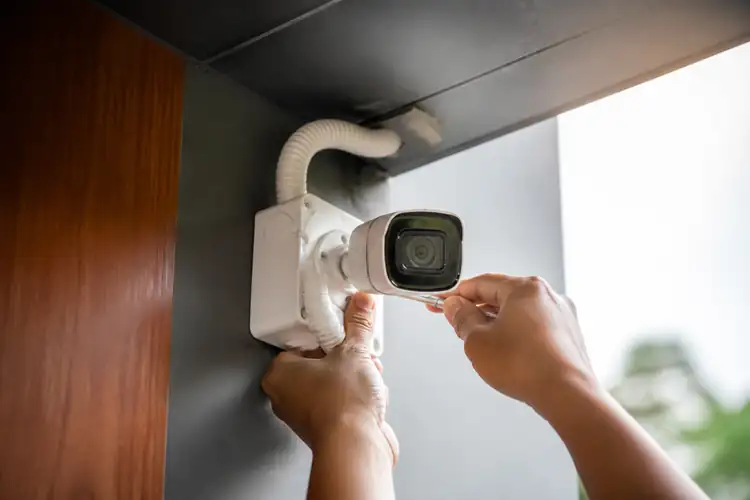

Een offline IP camera is een van de meest frustrerende dingen die je kunt overkomen.
▶Inhoudsopgave
Je wilt gewoon zien wat er in je huis of winkel gebeurt, maar het beeld is zwart of de app geeft een foutmelding. Geen paniek. Met een gestructureerde aanpak is dit meestal binnen 30 minuten op te lossen. Deze handleiding leidt je stap voor stap door het troubleshooting proces.
We kijken naar de meest voorkomende oorzaken, van stroom tot netwerk, en zorgen dat je camera weer online komt. We houden het simpel en praktisch, zodat je direct aan de slag kunt.
Wat je nodig hebt voordat je begint
Voordat we starten met de stappen, is het handig om een paar dingen bij de hand te hebben. Dit bespaart je tijd en gedoe tijdens het proces.
Je hebt een laptop of smartphone nodig om in te loggen op je camera of NVR.
- Een laptop of smartphone met internettoegang.
- Een ethernetkabel (lengte minimaal 1 meter, CAT5e of CAT6).
- Toegang tot je router (voor het controleren van PoE en internet).
- De inloggegevens van je camera of NVR (admin wachtwoord).
- Optioneel: Een PoE switch of injectors als je deze apart gebruikt.
Zorg dat je de app of software bij de hand hebt. Daarnaast is een ethernetkabel (UTP kabel) essentieel om de camera eventueel direct op je router aan te sluiten. Een stappenplan op papier helpt je om overzicht te houden.
Neem ongeveer 45 minuten tot een uur de tijd. Het proces is eenvoudig, maar haasten leidt tot fouten. Zorg dat je fysiek bij de camera kunt komen.
Stap 1: Controleer de stroomvoorziening
De meest voorkomende oorzaak van een offline camera is geen stroom. Dit klinkt simpel, maar het gebeurt iedereen. We beginnen hier omdat het de snelste check is.
Als je een camera hebt met een losse adapter, controleer dan eerst of deze in het stopcontact zit.
- Check het stopcontact: Steek een ander apparaat in hetzelfde stopcontact om te kijken of het werkt. Dit duurt 1 minuut.
- Controleer de PoE switch/injector: Zitten alle kabels goed aangesloten? Zie je een groen of oranje lampje op de PoE poort? Bij een Ubiquiti of Reolink PoE switch zie je dit duidelijk.
- Test de kabel: Wissel de ethernetkabel om met een korte, werkende kabel (lengte 0,5 meter). Dit sluit een kapotte kabel uit.
- Gebruik een multimeter (optioneel): Als je technisch bent, meet dan de spanning op de kabel. Een PoE camera heeft meestal 48V nodig.
Veelgemaakte fout: Vergeten dat de stroomonderbreker (schakelaar) in de meterkast uit staat. Controleer dit altijd eerst.
Kijk of het lampje op de adapter brandt. Bij een PoE (Power over Ethernet) camera loopt de stroom via de netwerkkabel.
Je hebt dan een PoE switch of injector nodig. Als de stroom goed is, maar de camera nog steeds niet reageert, ga dan naar de volgende stap. De camera kan nog steeds offline zijn door een netwerkprobleem.
Stap 2: Controleer de netwerkverbinding
Als de stroom in orde is, is het netwerk de volgende verdachte. Een IP camera moet verbinding maken met je router om beeld te streamen.
Een losse ethernetkabel is vaak de boosdoener. Je doel is nu om te testen of de camera überhaupt 'zichtbaar' is op je netwerk. We doen dit door de camera direct op je router aan te sluiten.
- Directe verbinding: Sluit de camera met een korte ethernetkabel direct aan op een vrije poort van je hoofdrouter. Gebruik een kabel van maximaal 1 meter.
- Router status: Kijk op de router of er een lampje gaat knipperen of branden bij de poort waar je de camera op aansluit. Dit duurt 2 minuten.
- IP adres check: Log in op je router (meestal via 192.168.1.1 of 192.168.0.1) en kijk bij de aangesloten apparaten. Zoek naar het MAC-adres of de naam van de camera (bijv. Hikvision of Dahua).
- Ping test: Als je een laptop hebt, open dan de command prompt en typ 'ping [IP-adres van de camera]'. Als je reacties krijgt, is de verbinding in orde.
Dit elimineert switches en verlengkabels. Werkte de camera direct op de router wel?
Veelgemaakte fout: Een verkeerde subnetmask instelling. Als je IP camera bijvoorbeeld op 192.168.1.50 staat en je router op 192.168.0.1, werkt het niet. Ze moeten in dezelfde range zitten.
Dan zit het probleem in je netwerkapparatuur (switch, kabels) of de netwerkinstellingen van de camera zelf. Is de camera nu online via de app? Dan is het een kwestie van de juiste kabels terugplaatsen. Blijft het offline? Ga dan naar de volgende stap.
Stap 3: Softwarematige checks en configuratie
De hardware lijkt in orde, maar de camera blijft offline in je app of NVR.
Nu kijken we naar de software. Dit is vaak een kwestie van instellingen resetten of bijwerken.
- Herstart de camera: Haal de stroom eraf (of de PoE kabel eruit), wacht 10 seconden en sluit hem weer aan. Wacht 2 minuten tot hij opnieuw opstart.
- Herstart de NVR of Router: Doe hetzelfde met je netwerkapparatuur. Een simpele reboot lost veel op.
- Check de app: Open je beveiligingsapp (van Hikvision, Dahua, Reolink of een NVR merk). Log uit en weer in. Controleer of de camera niet 'verborgen' staat.
- Factory Reset: Als bovenstaande niet werkt, doe je een fabrieksreset. Meestal zit er een klein pinnetje in de camera (de resetknop). Houd deze 10-15 seconden ingedrukt terwijl de camera aanstaat.
- IP adres toewijzen: Na de reset moet je de camera opnieuw instellen. Gebruik de zoektool in de software (bijv. ConfigTool van Hikvision) om het IP-adres te vinden en in te stellen.
We richten ons nu op de configuratie van de camera of je NVR (Network Video Recorder). Een veelvoorkomend probleem is een verouderd wachtwoord of een IP-conflict. Let op: Een factory reset wist alle instellingen. Je moet de camera dus weer opnieuw toevoegen aan je NVR of app.
Veelgemaakte fout: Het verkeerde wachtwoord invoeren na een reset. Bewaar je nieuwe wachtwoord goed. Gebruik geen standaard wachtwoorden zoals 'admin123'.
Dit duurt ongeveer 5-10 minuten. Als de camera na de reset en configuratie weer online komt, is het probleem opgelost. Blijft hij offline?
Dan is er misschien een complexer netwerkprobleem of een defect.
Stap 4: Geavanceerde netwerk troubleshooting
Als je camera nog steeds offline is, moeten we dieper kijken naar het netwerk. Dit is vooral relevant voor MKB omgevingen of complexe thuisnetwerken.
We kijken naar poorten, VPN en firewall instellingen. Een IP camera gebruikt specifieke poorten om data te versturen.
- Controleer poorten: De meeste cameras gebruiken poort 80 (HTTP) en poort 554 (RTSP). Check of deze poorten open staan op je router. Gebruik hiervoor een online port checker tool (vanuit je browser).
- DHCP vs. Statisch IP: Zorg dat de camera een statisch IP-adres krijgt toegewezen via de router (DHCP reservering). Anders kan het IP-adres veranderen en is de camera weer offline.
- VPN of Cloud: Gebruik je een VPN (bijv. Ubiquiti) of een cloud dienst (Ring, Eufy)? Log in op het dashboard van je provider en check de connectiestatus.
- Firewall blokkades: Soms blokkeert de firewall van je router (bijv. van glasvezel providers) inkomend verkeer. Zet deze tijdelijk uit om te testen (en zet hem daarna weer aan!).
- Bandbreedte: Bij meerdere 4K cameras (zoals ColorVu of Starlight modellen) kan je netwerk overbelast raken. Check de snelheid via een speedtest.
Als deze geblokkeerd zijn, kan de camera niet communiceren met de buitenwereld of je app. Let op: Werken met poorten en firewalls vereist voorzichtigheid. Een verkeerde instelling kan je netwerk onveilig maken. Twijfel je?
Veelgemaakte fout: UPnP uitzetten terwijl je het nodig hebt voor eenvoudige camera's. Zet UPnP aan als je geen zin hebt in handmatige poort forwarding, maar bedenk dat het minder veilig is.
Schakel een professional in. Is dit te technisch? Dan is het tijd om hulp in te schakelen. Een professionele installateur heeft de juiste tools om netwerkproblemen snel op te sporen.
Verificatie checklist: Is mijn camera echt online?
Nu je alle stappen hebt doorlopen, is het tijd om te controleren of alles werkt. Gebruik deze checklist om zeker te weten dat je beveiliging weer op orde is.
Loop deze punten na. Als je overal 'Ja' kunt antwoorden, dan is je IP camera weer volledig operationeel. Je kunt weer met een gerust hart slapen of werken.
- Live beeld: Zie je een soepel, vloeiend beeld in je app of NVR? (Test dit op je smartphone en eventueel op een extern netwerk).
- Opnames: Check of de NVR of cloud opnames maakt. Beweeg voor de camera en kijk of de bewegingsdetectie aanslaat.
- Nachtfunctie: Schakel de kamerlamp uit en controleer of de infrarood LEDs (zwarte stippen) oplichten en of je nog steeds zicht hebt in het donker.
- App meldingen: Stel een test in voor bewegingsdetectie. Krijg je een notificatie op je telefoon?
- Netwerk stabiliteit: Laat de camera 24 uur draaien. Is hij na die tijd nog steeds online zonder onderbrekingen?
Als er iets niet werkt, herhaal dan de specifieke stap die daarbij hoort.
Een losse kabel of een verkeerde instelling is snel gevonden.
Wanneer schakel je een professional in?
Het kan gebeuren dat je er zelf niet uitkomt. Dat is niet erg.
Beveiligingstechniek is specialistisch werk. Soms is het verstandiger om een expert te bellen dan zelf aan te rommelen.
Proportionaliteitsbeginsel: Bedenk altijd wat je filmt. Richt je camera alleen op je eigen eigendom. Film geen openbare weg of de tuin van buren. Dit is belangrijk voor je privacy en die van anderen.
Een professionele installateur heeft ervaring met merken als Hikvision, Dahua en Reolink. Ze hebben de juiste tools om storingen op te sporen, zoals een kabeltester of netwerkanalyse software. Dit bespaart je tijd en stress.
Wil je zeker weten dat het goed gebeurt? Overweeg dan een professionele installatie. Een expert zorgt dat de camera op de juiste hoek staat, de instellingen veilig zijn en dat je geen last hebt van storingen. Dit is vooral voor winkels of bedrijven essentieel voor de bewijslast.
Disclaimer: Dit is geen juridisch advies. Raadpleeg altijd de Autoriteit Persoonsgegevens (AP) voor de actuele regels rondom beveiligingscamera's.