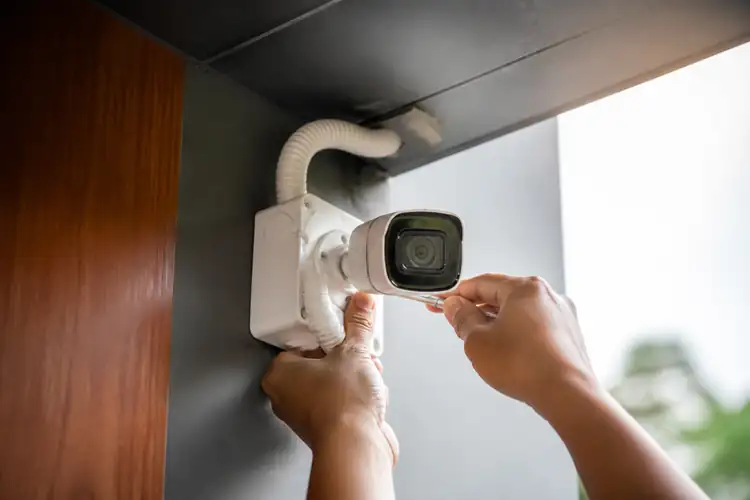

Je hebt een IP camera hangen, hij draait al een tijdje en je krijgt een melding dat er een nieuwe firmware beschikbaar is. Je twijfelt. Moet je dat wel doen?
▶Inhoudsopgave
Het voelt een beetje als een software-update op je telefoon: het kan iets beter maken, maar het kan ook fout gaan.
In de wereld van beveiligingscamera’s is het updaten van firmware echter niet alleen maar een kwestie van nieuwe functies toevoegen. Het is vaak het sluitstuk van je digitale veiligheid. Een camera met oude software is een open deur voor hackers.
Denk aan de grote lekken bij merken als Hikvision en Dahua die af en toe in het nieuws komen. Vaak zijn die te dichten met een simpele update.
Ik leg je in deze handleiding precies uit waarom je dit moet doen en hoe je het veilig aanpakt. We doen dit stap voor stap, zonder ingewikkeld gedoe. Want hoewel merken als Reolink en Ubiquiti het graag makkelijk maken met een druk op de knop, vereisen de professionelere systemen (vaak van Hikvision of Dahua) iets meer aandacht. Pak een kop koffie, je laptop en laten we ervoor zorgen dat je huis of bedrijf echt goed beveiligd is.
Waarom überhaupt updaten? De veiligheid voorop
Stel je voor: je hangt een camera van €150,- op om je spullen te bewaken. Die camera moet 24/7 draaien en verbonden zijn met het internet. Als er een gat in de software zit, kan iemand anders zo meekijken.
Of erger: ze kunnen je netwerk binnenkomen via die camera. Firmware-updates van merken als Hikvision, Dahua en Reolink bevatten vaak kritieke beveiligingspatches die deze lekken dichten.
Zonder update loop je risico. Naast veiligheid is er ook de stabiliteit.
Een update kan rare bugs oplossen. Denk aan een camera die om de haverklap offline gaat, of een bewegingsdetectie die afgaat bij elke blader die beweegt. Soms verbetert de beeldkwaliteit na een update.
Vooral bij camera’s met Starlight of ColorVu technologie kan een firmware-update de algoritmes verbeteren waardoor je in het donker meer details ziet.
Er is één groot gevaar: een verkeerde update kan je camera bricken. Dat betekent dat ie het niet meer doet. Daarom is het essentieel dat je de juiste firmware download voor het exacte model. Een Hikvision DS-2CD2347G2-LSU is niet hetzelfde als een DS-2CD2346G2-IS. De letters en cijfers moeten 1-op-1 matchen.
Wat heb je nodig?
Voordat we beginnen, check even of je alles bij de hand hebt. Je wilt niet halverwege stoppen omdat je een verkeerd kabeltje mist.
- Een computer of laptop: Die moet verbonden zijn met hetzelfde netwerk als je camera. Dit werkt het beste via een vaste internetkabel (netwerkkabel), zeker bij PoE (Power over Ethernet) camera’s.
- Toegang tot de camera: Je hebt het IP-adres nodig en de inloggegevens (admin wachtwoord). Weet je die niet meer? Dan moet je de camera resetten, wat vaak via een klein gaatje aan de achterkant kan.
- De juiste firmware: Download dit altijd van de officiële website van de fabrikant. Zoek op het exacte modelnummer. Bij Hikvision moet je soms zoeken naar de ‘firmware versie’ en de ‘build date’.
- Geduld: Een update duurt even. Zet de stroom er NOOIT af tijdens het proces. Niet even snel de stekker eruit trekken omdat je denkt dat het vastloopt.
Stap 1: De huidige status checken
Je wilt weten welke firmware er nu op draait. Dit voorkomt dat je per ongeluk downgrade of een update overnieuw probeert te doen.
- Open je webbrowser (Chrome of Edge werken het beste) en typ het IP-adres van je camera in de adresbalk. Druk op Enter.
- Log in met je gebruikersnaam (meestal 'admin') en wachtwoord.
- Zoek in het menu naar ‘Configuration’ of ‘Instellingen’. Ga naar ‘System’ of ‘Algemeen’ en dan naar ‘Informatie’ of ‘Version’.
- Noteer het firmware versienummer. Bij Hikvision zie je vaak iets als V5.5.110 build 210601. Bij Reolink staat het duidelijker aangegeven.
- Tijdsindicatie: Dit duurt 2 minuten.
- Veelgemaakte fout: Niet het IP-adres weten. Gebruik dan een app zoals ‘Fing’ op je telefoon om je netwerk te scannen en het IP-adres van de camera te vinden.
Stap 2: De juiste firmware downloaden
Dit is het tricky deel. Een verkeerd bestand kan je camera onbruikbaar maken. Wees hier secuur.
- Ga naar de support-pagina van de fabrikant. Voor Hikvision en Dahua is dit vaak de Europese of Nederlandse support site.
- Zoek op het precieze modelnummer. Dit staat op de camera zelf of in de webinterface die je net hebt bekeken.
- Controleer de hardware versie. Dit staat vaak achterop de camera of in de webinterface. Een Hikvision camera met hardware versie 3 kan niet overweg met firmware voor versie 5.
- Download het ZIP-bestand en pak het uit op je computer. Je ziet nu een .bin of .dat bestand.
- Tijdsindicatie: 5 tot 10 minuten, afhankelijk van je internet.
- Veelgemaakte fout: Firmware van een Amerikaanse site downloaden. Deze werken vaak niet op Europese modellen (CE-gecertificeerd) vanwege regelgeving rond frequenties en privacy (AVG).
Stap 3: De update uitvoeren
Nu gaan we het daadwerkelijke proces starten. Zorg dat je camera niet wordt uitgeschakeld.
- Blader in de webinterface van je camera naar ‘System’ > ‘Maintenance’ of ‘Upgrade’.
- Klik op ‘Browse’ of ‘Bestand kiezen’ en selecteer het .bin bestand dat je zojuist hebt uitgepakt.
- Klik op ‘Upgrade’ of ‘Uploaden’. De camera zal nu het bestand verwerken. De statusbalk loopt vol.
- Let op: De camera zal na de update vaak automatisch herstarten. Dit duurt 3 tot 5 minuten. De beeldverbinding zal hierbij verbroken worden.
- Log na het herstarten opnieuw in en controleer onder ‘Informatie’ of het nieuwe versienummer nu wordt weergegeven.
- Tijdsindicatie: 5 tot 15 minuten inclusief herstart.
- Veelgemaakte fout: De update onderbreken. Als het scherm vastloopt, wacht dan minimaal 20 minuten voordat je iets doet. Soms is de camera gewoon druk bezig achter de schermen.
Veelvoorkomende problemen en oplossingen
Soms loopt het niet volgens plan. Geen paniek, de meeste problemen zijn te verhelpen.
De camera is na de update onbereikbaar.
Dit kan gebeuren als de firmware corrupt is geraakt. Doe een ‘harde reset’. Zoek het kleine gaatje op de camera (meestal met een rode LED). Gebruik een paperclip en houd deze 10 seconden ingedrukt tot de camera reset.
Let op: hiermee worden alle instellingen gewist. Je moet de camera opnieuw configureren.
Foutmelding: ‘Firmware version incorrect’.
Je hebt waarschijnlijk de verkeerde hardware versie gedownload.
Controleer het sticker op de camera nogmaals. Bij Hikvision is de hardware versie vaak V3.0 of V5.0. De camera doet het niet meer na een stroomuitval tijdens update.
Dit is het ergste scenario. Als de stroom er letterlijk af ging tijdens het schrijven van de chip, is de camera vaak niet meer te redden. Dit is waarom PoE-switches met een noodstroomvoorziening (UPS) essentieel zijn voor zakelijke installaties.
Verificatie-checklist
Voordat je tevreden achteroverleunt, loop even deze checklist na. Zo weet je zeker dat je beveiliging weer up-to-date is.
- Staat het nieuwe firmware versienummer in de webinterface?
- Is de beeldkwaliteit nog steeds scherp (4K of 2K)?
- Werkt de bewegingsdetectie nog goed? Test dit even door voor de camera te lopen.
- Zijn de geplande opnames (in je NVR) nog actief?
- Is het wachtwoord nog steeds sterk? Gebruik een mix van letters, cijfers en symbolen.
- Heb je de camera gecontroleerd op ongebruikelijke activiteiten in de logs?
Wetgeving en privacy (AVG)
Als je een camera gebruikt, ben je verantwoordelijk voor de data die je verzamelt.
Dit is geen juridisch advies, maar let op de regels van de Autoriteit Persoonsgegevens (AP). Je mag filmen op je eigen terrein, maar je moet de privacy van anderen respecteren.
Het proportionaliteitsbeginsel is key: film alleen wat nodig is. Richt je camera dus niet op de openbare weg of die van je buren, tenzij dit noodzakelijk is voor de beveiliging van je eigendom (bijvoorbeeld een smalle strook voor je oprit). Let op dat je de beelden niet langer bewaart dan nodig is. Een bewaartermijn van 14 tot 30 dagen is gebruikelijk voor particulieren.
Professionele hulp inschakelen?
Updaten is één ding, maar een goed systeem opzetten is vakwerk. Vooral bij grotere installaties (bijvoorbeeld een winkel of kantoor) wil je geen gedoe met kabels trekken of instellingen die niet kloppen.
Een professionele installateur zorgt ervoor dat je camera’s op de juiste hoogte en hoek hangen, de PoE bekabeling netjes wordt weggewerkt en de NVR correct is geconfigureerd. Zo ben je verzekerd van goed beeldmateriaal als er echt iets gebeurt. Dat geeft pas echt gemoedsrust. Dit is geen juridisch advies.